どうも!“しとらす”と“ろーず”です。
スマホのホーム画面って、気づくとアプリが増えてごちゃごちゃしませんか?
わたしも「どこに何があるか分からない状態」が続いていて、毎日ちょっとしたストレスを感じていました。
子育て中で、在宅でブログ作業もしています。
スマホは仕事や家電の操作、家計管理など、ほぼすべてのことに使っています。
だからこそ「すぐ開ける」「迷わない」配置を意識するようになりました。
一度整えてしまうと、その後がかなりラクになります。
今回は、その考え方と実際の配置をまとめました。
同じようにアプリの整理に悩んでいる方の参考になればうれしいです。
まず全体の配置イメージ
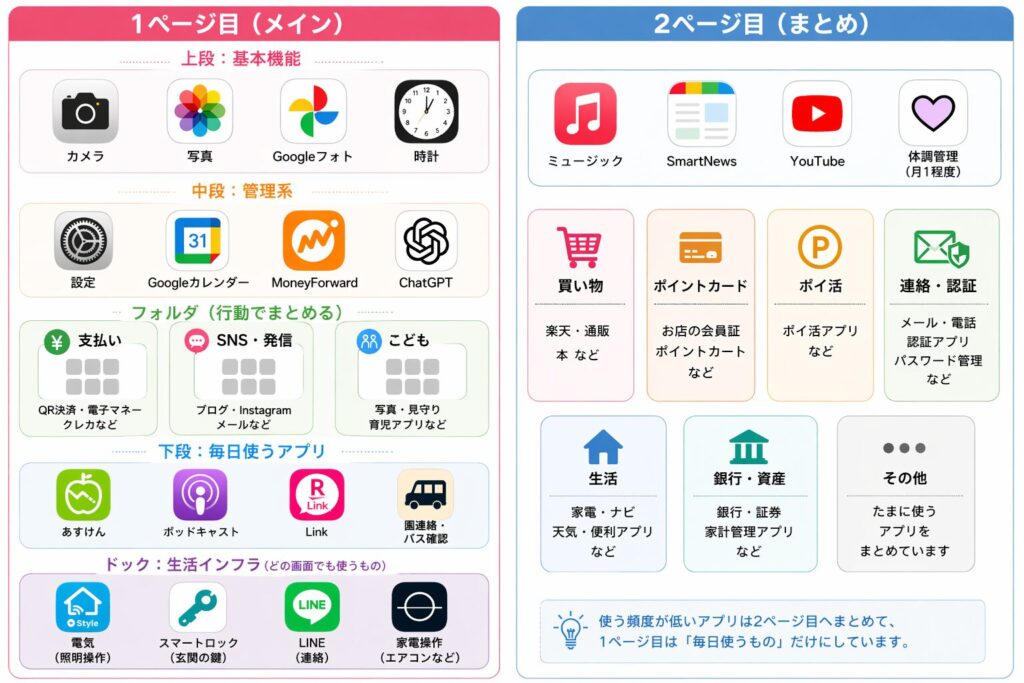
スマホでいろいろな操作をする中で、ホーム画面はすべての起点になる部分だと感じています。
ホーム画面を整えると生活がラクになる理由
一番変わるのは「探す時間」です。
レジ前で支払いアプリを探すとき
子どもの園からの連絡を確認したり、バスの位置をすぐ見たいとき
家電や鍵を操作したいとき
こういう場面で迷わなくなるだけで、かなりストレスが減りました。
ちょっとしたことですが、毎日の積み重ねでかなりラクになります。
わたしのホーム画面ルールはこの3つ
・1ページ目は毎日使うものだけ
・フォルダは「行動」で分ける
・下の固定エリアは生活インフラ専用
この3つだけ意識しています。
1ページ目は「迷わない配置」
上段は、カメラ・写真・Googleフォト・時計を配置しています。
撮る・見る・確認するなど、基本的な操作をまとめています。
中段は、設定・Googleカレンダー・MoneyForward・ChatGPTです。
予定やお金、調べものなどの管理系です。
フォルダは3つだけに絞っています。
・支払い
・SNS・発信
・こども
支払いフォルダには、QR決済や電子マネーなどレジで使うものをまとめています。
SNS・発信フォルダには、ブログやInstagram、LINEカメラなどの発信に使うアプリをまとめています。
▶LINEカメラのアプリで、 SNS投稿の顔隠しやぼかしを入れる方法はこちら
こどもフォルダには、写真共有や見守りなど家族まわりのアプリを入れています。
毎日使うアプリはフォルダに入れない
下段には、毎日使うアプリを単体で置いています。
あすけんは食事記録で毎日使うため
ポッドキャストは朝の習慣として
▶ 朝10分でニュースをチェックする習慣についてはこちら
電話アプリは着信履歴や連絡の確認ですぐ開けるように
園との連絡やバスの位置確認に使うアプリも、すぐ開ける位置に置いています
ここは「迷わないこと」を最優先にしています。
下の固定エリアは生活インフラだけ
画面の一番下にある固定のエリアには、どのページでもすぐ使うものだけを置いています。
リビングの電気操作
▶ スマート電球(プラススタイル)の設定や使い方はこちら
スマートロック
▶ 玄関のスマートロックを使っている話はこちら
家電操作(エアコンなど)
▶ ネイチャーリモで家電をまとめて操作している話はこちら
LINE
外出や帰宅など、日常の動作で必ず使うものに絞っています。
2ページ目は「まとめて置く場所」
2ページ目は、すぐ使わないアプリやフォルダをまとめています。
ここはきれいに分けるというより、自分がどう使っているかでまとめています。
実際はこんな感じです。
買い物
楽天市場、ZOZO、Yahooショッピング、ホットペッパービューティーなど。
ネットで買うものや予約系はここにまとめています。
ポイントカード
スーパーや無印、ニトリなどの会員証に加えて、マクドナルドやスターバックスなどのモバイルオーダーもここに入れています。
お店で使うアプリはまとめてここにしています。
▶ スターバックスのモバイルオーダーの使い方はこちら
ポイ活
モッピー、TikTok Liteなどのポイ活アプリ。
ポイント系はここにまとめてチェックしています。
連絡・認証
メールやメッセージ、パスワード管理など。
ログインや確認で使うものをまとめています。
生活
Google HomeやAlexaなどの家電操作、トリセツや地図アプリなど。
紙の説明書を探すのが面倒で、トリセツアプリでまとめるようになりました。
▶ 説明書をスマホで管理する方法はこちら
家まわりや移動で使うものをまとめています。
銀行・資産
銀行アプリや証券、家計管理系。
iGrow、moomoo、Yahoo!ファイナンスなど、
株価や資産を確認するものもここに入れています。
家計管理については別の記事でまとめています。
▶ マネーフォワードの使い方はこちら
その他
年賀状アプリや履歴書カメラ、コンビニ印刷で使うアプリなど。
たまに使うけど分けにくいものを入れています。
▶ コンビニで印刷した体験はこちら
スッキリさせるコツ
・フォルダを増やしすぎない
・毎日使うものは外に出す
・使っていないアプリは削除する
この3つだけでも、かなり見やすくなります。
まとめ
ホーム画面は見た目よりも「使いやすさ」を優先することが大事だと感じています。
最初は少し面倒に感じますが、一度整えるとその後ずっとラクになります。

まずは1ページ目だけでも整えてみるのがおすすめです。
自分の生活に合わせて配置を変えていくだけで、スマホの使いやすさは大きく変わります。
この記事が、あなたをやさしく後押しする”そよかぜ”になりますように。それでは!