
どうも!”しとらす”と”ろーず”です。
楽天証券にログインすると、パスキーの設定案内が表示されました。そこで、大人の口座に加えて、娘のジュニアNISA口座にも設定してみることに。
大人の口座は画面の案内どおりに進められましたが、子どもの口座では「親のどちらのスマホで設定する?」「夫婦それぞれのスマホでも使える?」と少し迷いました。
この記事では、わが家が実際に設定した流れと、電話確認で気をつけたことをまとめます。機種変更については、現在の楽天証券の案内に合わせて説明を更新しました。
大人口座のパスキー設定は簡単だった
まずは大人の口座から設定しました。ログイン後に表示された「パスキーを作成する」をタップし、画面の案内に沿って進めます。
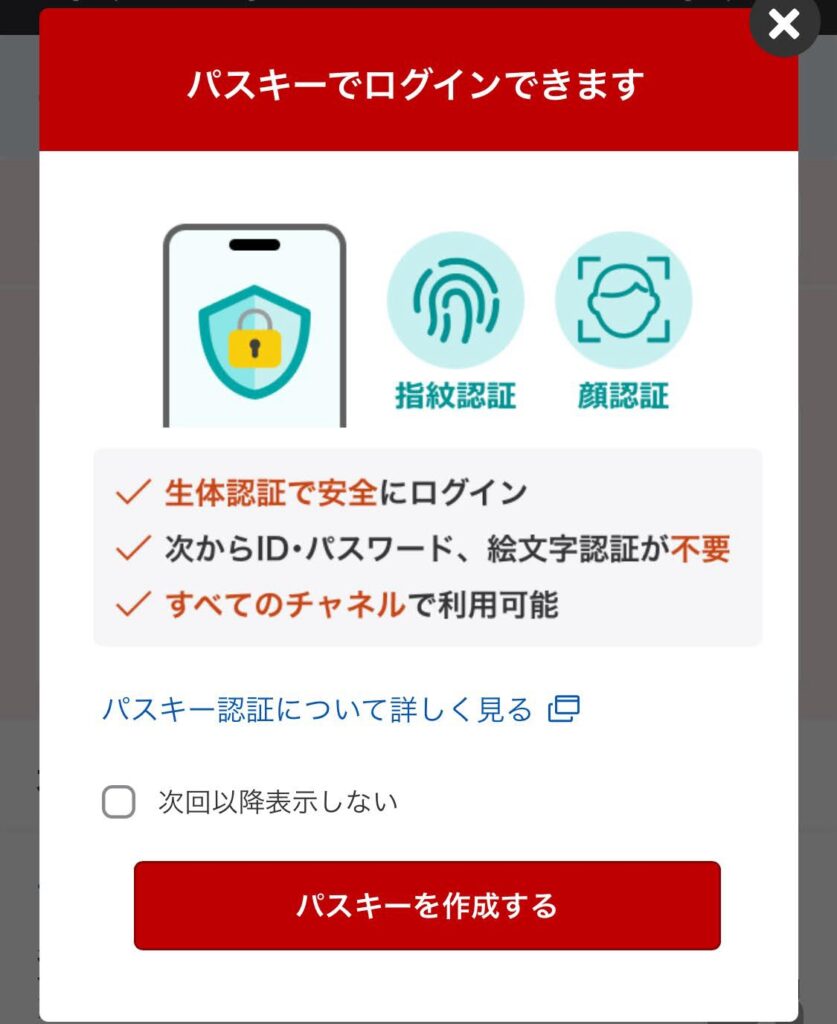
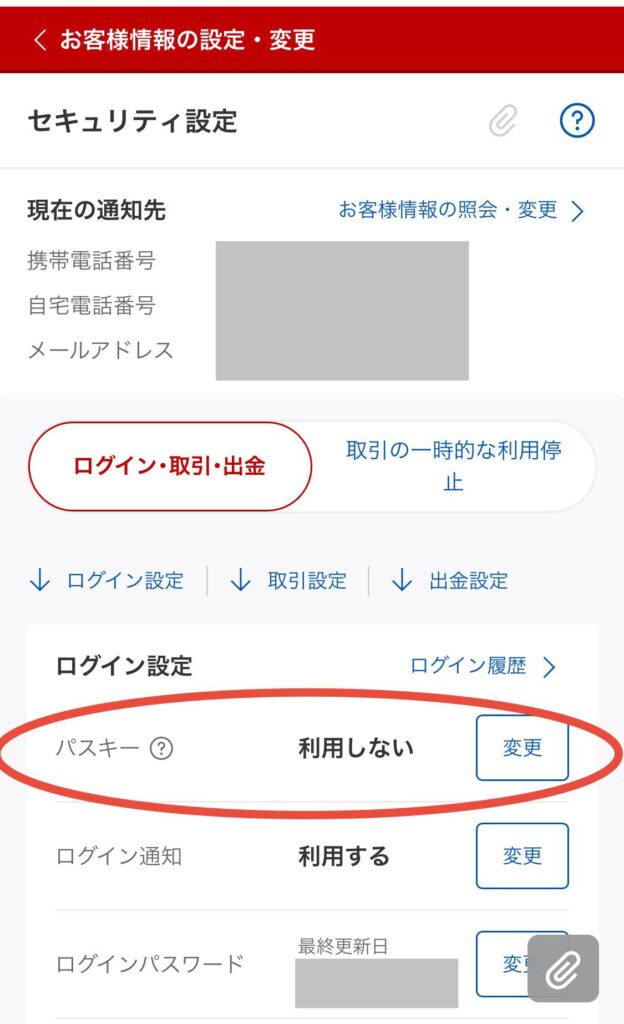
案内が表示されない場合は、セキュリティ設定からもパスキーの設定画面を開けます。
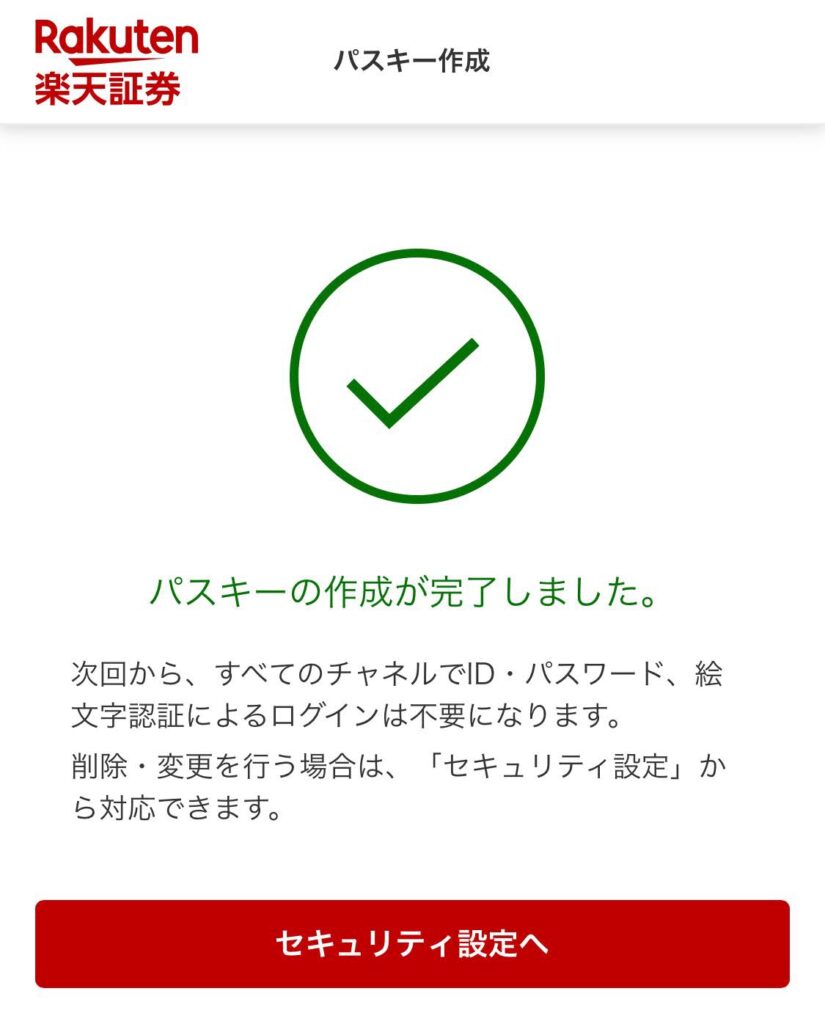
わが家はiPhoneのFace IDで設定し、作成完了の画面が出たら終了。設定後は、パスワードを入力せずにログインできるようになりました。
娘のジュニアNISA口座も設定してみた
続いて、娘のジュニアNISA口座にもパスキーを設定しました。
子ども名義の口座なので、最初は「誰のスマホで設定すればいいんだろう?」と迷いました。わが家では、普段この口座を管理している親のスマホで設定を進めています。
大人の口座との違いは、途中で登録済みの電話番号から発信して確認する画面が出たこと。ここで少し手が止まりました。
電話確認は登録済みの番号から発信
娘の口座でパスキーの設定を進めると、電話による本人確認の画面が表示されました。楽天証券に登録している親権者の電話番号から、画面に表示された番号へ発信します。
わが家では、設定を操作しているスマホとは別に、登録済みの電話番号を使う必要がありました。夫婦それぞれのスマホで設定するなら、どちらの番号を登録しているか先に確認し、一緒にいるときに進めるとスムーズです。
夫婦それぞれのスマホにパスキーを登録
娘の口座には、夫婦それぞれのスマホでパスキーを設定できました。
もう一方のスマホに追加するときは、娘の口座にログインし、「セキュリティ設定」から「パスキー追加」へ進みます。画面の案内に沿って、使いたいスマホにパスキーを作成しました。
夫婦それぞれ登録しておくメリット
わが家では夫婦どちらも娘の口座を確認するので、それぞれのスマホからログインできると便利です。資産の状況を見たいときに、相手のスマホを借りずに済みます。
どちらかのスマホが使えなくなったときも、もう一方からログインできます。夫婦で娘の口座を管理するわが家には、両方に設定しておいてよかったと感じています。
機種変更したときはどうする?
【2026年9月追記】 記事を公開した当初は、機種変更時にパスキーを削除して再登録する手順を書いていました。その後、楽天証券の案内を確認し、この部分を更新しています。
楽天証券の現在の案内では、同じOSのスマホへの機種変更なら、基本的にパスキーの再作成は不要です。iPhoneからAndroidなど、異なるOSへ変更する場合や、引き継げているか不安な場合は、新しい端末でパスキーを追加します。
もし新しい端末でログインできなくなった場合は、古いパスキーをすぐに削除せず、楽天証券のパスキー操作ガイドで対処方法を確認してください。
まとめ|子どもの口座は電話番号を先に確認
大人の口座は、画面の案内に沿ってスムーズにパスキーを設定できました。娘のジュニアNISA口座では、登録済みの電話番号から発信する確認があったため、夫婦で一緒にいるときに進めてよかったです。
夫婦それぞれのスマホにも設定でき、今はどちらからでも娘の口座を確認できます。機種変更時には、楽天証券の最新の案内を確認しながら対応したいと思います。
楽天証券のアプリで資産を確認している様子は、こちらの記事にも書いています。
▶︎楽天証券「iGrow」レビュー|iSPEEDとの違いは?配当金管理がラクになった
この記事が、あなたをやさしく後押しする”そよかぜ”になりますように。
それでは!