どうも!”しとらす”と”ろーず”です。
わが家では「Nature Remo mini 2」を使い、エアコンやテレビ、照明をスマホから操作しています。Google Nest Hubとも連携させ、声でテレビをつけることもできます。
家電ごとのリモコンをスマホにまとめられるのが、スマートリモコンの便利なところです。今回は、Nature Remo mini 2を設置して家電を登録した流れと、わが家で実際に使ってみた様子を紹介します。
スマートリモコンでできること
スマートリモコンは、スマホから受け取った操作を、赤外線の信号で家電へ伝える機器です。家電のリモコンを登録すると、エアコンやテレビ、照明などをスマホのアプリから操作できます。
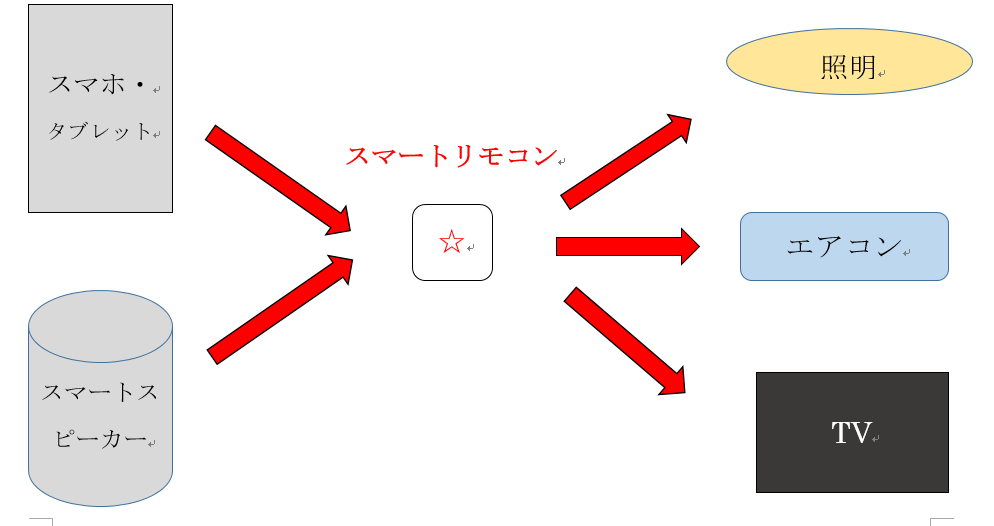
Nature Remo mini 2は、自宅のWi-Fiにつないで使います。インターネット経由で外出先から操作したり、対応するスマートスピーカーと連携して声で操作したりできます。
ただし、すべての家電を操作できるわけではありません。基本的には赤外線リモコンで動く家電が対象なので、購入前に使いたい家電が対応しているか確認する必要があります。
Nature Remo mini 2の本体
わが家で使っているのは、Nature Remo mini 2です。白くシンプルなデザインで、部屋に置いてもなじみやすい見た目でした。
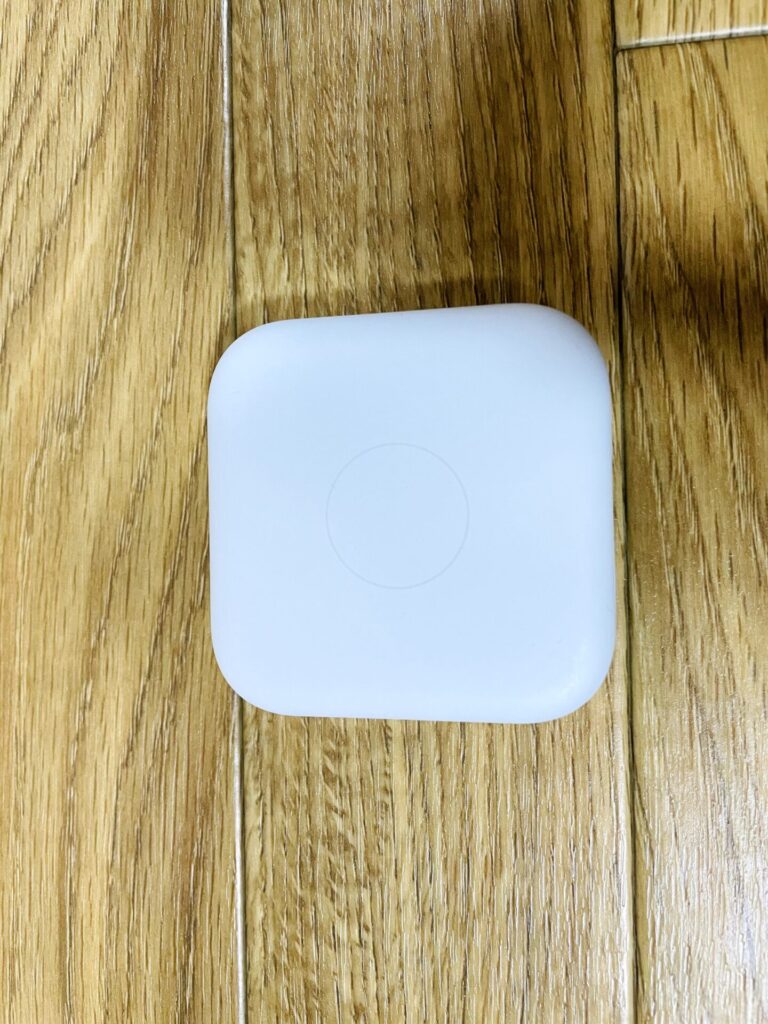
本体のサイズは縦・横がそれぞれ5.8cm、厚さが1.6cmです。コンパクトなので、設置するために大きなスペースは必要ありません。
裏側には、壁などに掛けるための穴があります。置いて使うほか、赤外線が家電に届く位置に掛けて設置することもできます。
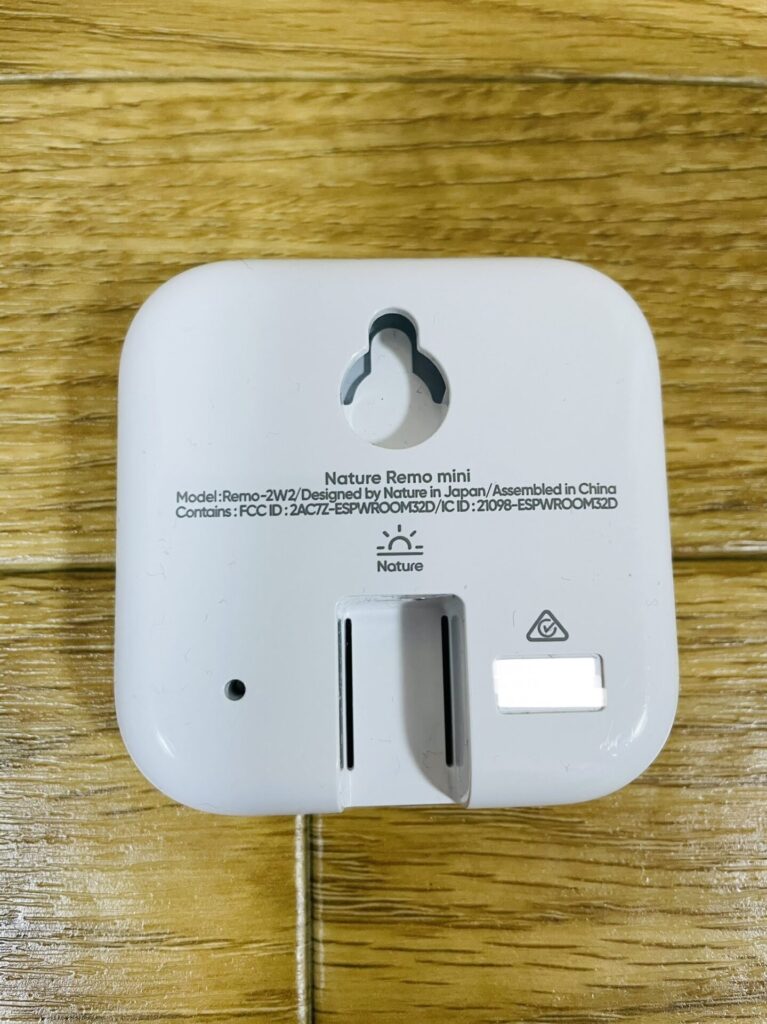
付属のUSBケーブルを本体につなぎ、電源に接続して使います。充電して持ち歩く機器ではなく、使用中は常に給電しておく必要があります。
主な機能とWi-Fiの条件
Nature Remo mini 2には温度センサーがあり、室温を確認できます。また、温度や曜日・時間、スマホの位置情報を条件にして、家電を自動で操作する設定もできます。
| 項目 | 内容 |
|---|---|
| センサー | 温度 |
| 自動操作の条件 | 温度、曜日・時間、位置情報 |
| Wi-Fi | 2.4GHz帯に対応 |
| 音声操作 | Googleアシスタント・Alexaとの連携に対応 |
接続できるWi-Fiは、2.4GHz帯のみです。5GHz帯には対応していないため、セットアップ時は自宅のWi-Fiの接続先を確認してください。
温度による自動操作は、Nature Remo mini 2本体が測った温度をもとに動きます。湿度・人感・照度センサーは搭載していないので、それらのセンサーを使いたい場合は、別のモデルとの違いも確認して選ぶとよさそうです。
本体をWi-Fiにつなぐ
まず、本体にUSBケーブルを差し、電源に接続しました。スマホにアプリをインストールしてアカウントを作成し、画面の案内に沿って本体を登録しました。
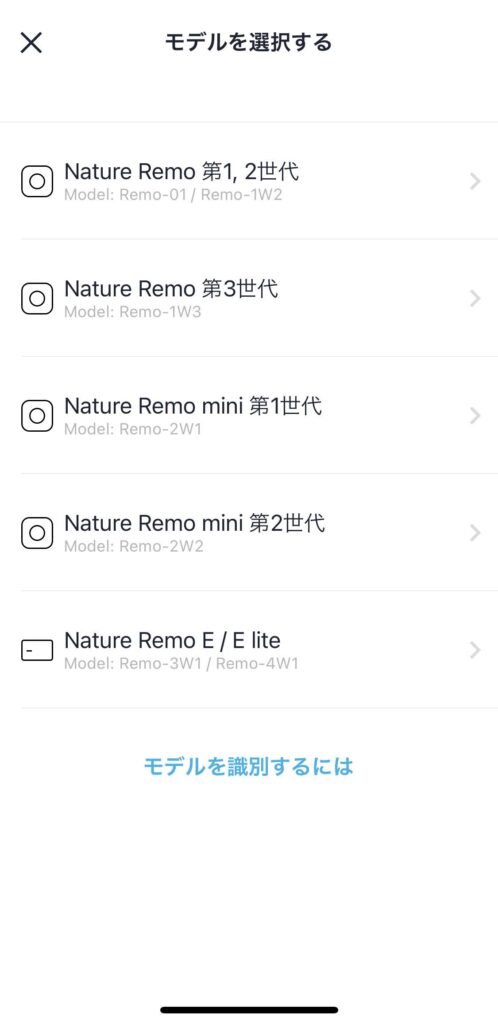
機種の選択では「Nature Remo mini 第2世代」を選び、自宅のWi-Fiに接続しました。接続後は、本体に「リビングとダイニング」という名前を付けました。設置場所がわかる名前にしておくと、複数台を使う場合にも区別しやすくなります。
以下の画像は、わが家で初めて設定したときの画面です。現在はアプリ名が「Nature Home」になっており、画面や操作手順が異なる場合があるため、設定するときはアプリ内の案内に沿って進めてください。
照明のリモコンを登録する
本体の設定が終わったら、操作したい家電を登録します。わが家では、アプリの「コントロール」画面から「+」を押し、「新しい家電を追加する」で照明を選びました。
次に、照明のリモコンをNature Remo mini 2へ向けてボタンを押し、信号を読み取らせました。アプリに見つかった照明が表示されたら、実際に操作できるかを確認します。
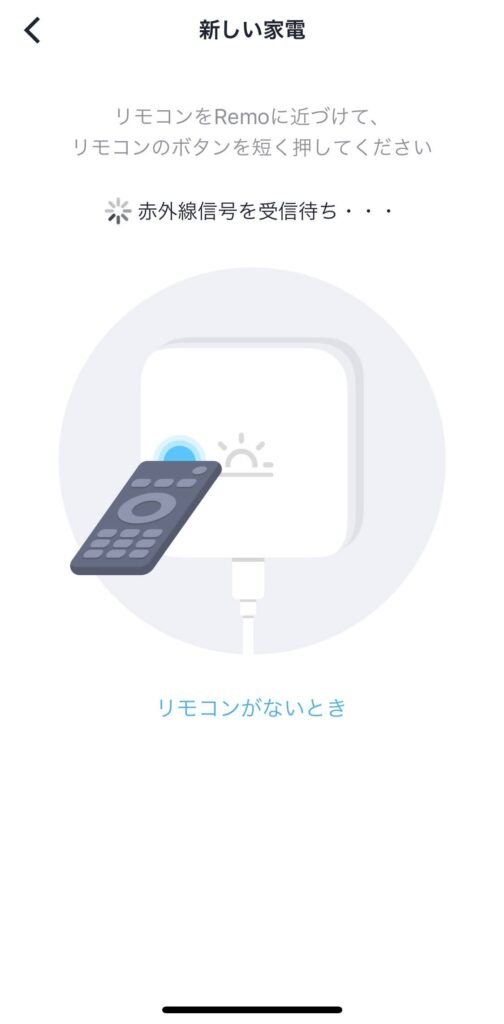
わが家では照明を2つ登録したので、片方には「照明(リビング)」と名前を付けました。部屋の名前を入れておくと、操作するときに区別しやすくなります。
こちらも初めて登録したときの手順です。現在のアプリでは表示が異なる場合があるため、画面の案内に沿って登録してください。
Google Nest Hubと連携する
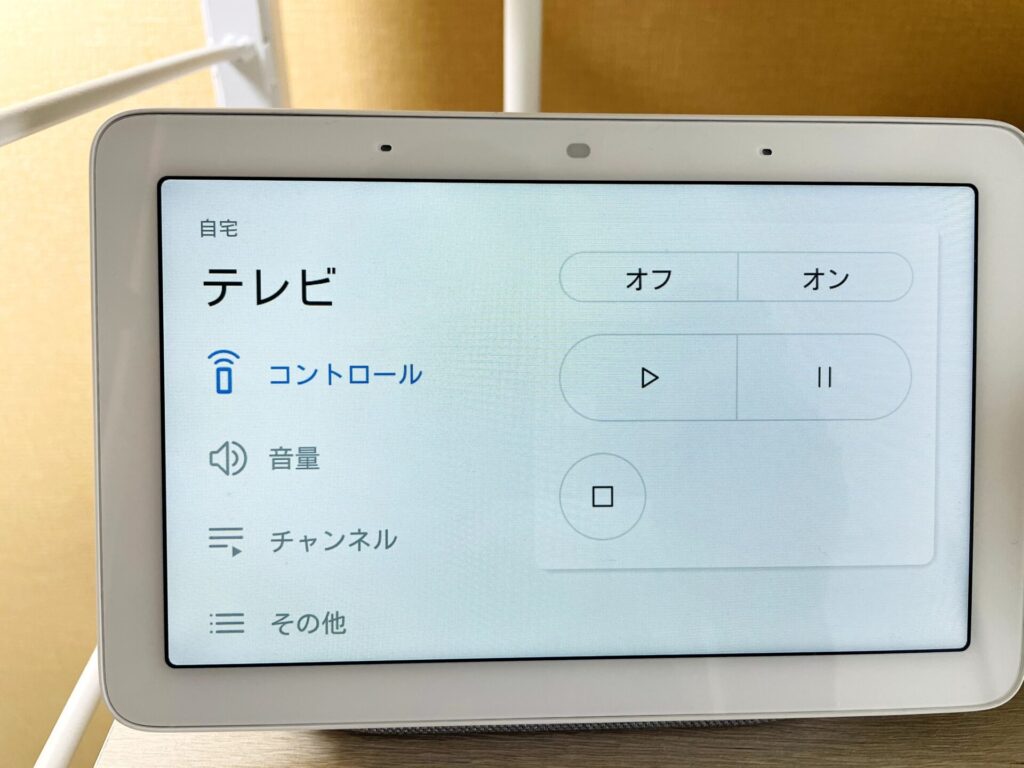
家電の登録ができたら、Google Nest Hubと連携しました。スマホからの操作に加えて、声でも家電を操作できるようにするためです。
設定するときは、Natureの公式ガイドを参考にしました。連携方法はアプリの更新で変わることがあるため、これから設定する場合は、公式サポートの最新手順に沿って進めてください。
わが家で「OK Google、テレビをつけて」と呼びかけると、テレビが動作しました。スマホの操作とは別に、声でも操作できることを確認できました。
Google Nest Hubをフォトフレームとして使った感想は、こちらで紹介しています。
▶︎Google Nest Hubはフォトフレームとして使える?実際に使ってわかったメリットと注意点
わが家での家電操作と設置場所
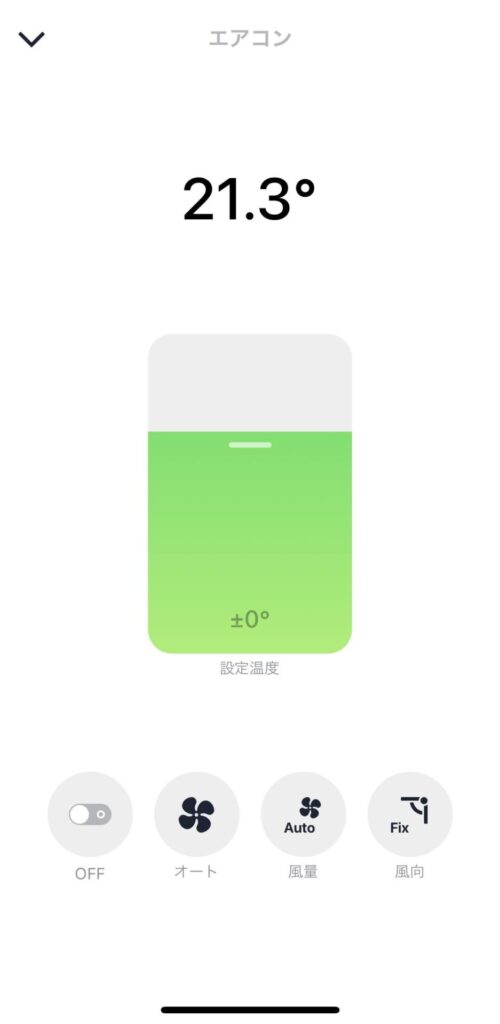
エアコンを登録すると、アプリから運転モードや設定温度を変更できました。冷房・暖房の切り替えもスマホで操作できます。
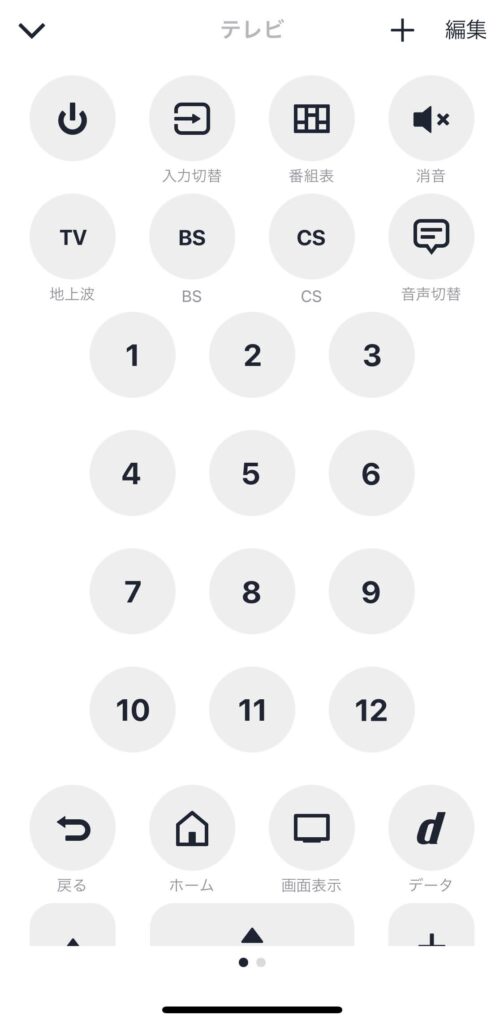
テレビも登録し、アプリから操作できるようになりました。家電ごとの操作画面を切り替えて使えるので、リモコンをスマホにまとめられるのが便利です。
本体はリビングに置いています。わが家の配置では、隣のダイニングの照明も操作できました。ただし、1台で必ず2部屋を操作できるわけではなく、家電まで赤外線が届くかどうかで変わります。
設置するときは、操作したい家電との間に壁や家具などの遮りがないか、実際に動作するかを確認してください。
追記:新しいモデルも登場しています
2026年10月現在、Nature Remoシリーズには、この記事で紹介したmini 2より後に発売された「Nature Remo Lapis」などもあります。Lapisは温度・湿度センサーを搭載し、エアコンの節電をサポートする機能も備えています。
この記事は、わが家で使ったNature Remo mini 2の体験記です。これから購入する方は、必要な機能に合わせて、ほかのモデルとの違いも確認してみてください。
まとめ
Nature Remo mini 2を使うことで、わが家のエアコン・テレビ・照明をスマホから操作できるようになりました。Google Nest Hubとの連携では、声でテレビをつけることもできました。手持ちの家電を活用しながら操作方法を増やしたい方は、対応状況と設置場所を確認して検討してみてください。
この記事が、あなたをやさしく後押しする”そよかぜ”になりますように。
それでは!