
どうも!”しとらす”と”ろーず”です。
今回、iPhoneの「画面収録」を初めて使ってみました。スクリーンショットは知っていましたが、画面の動きまで動画で残せるんですね。
使い方を確認するついでに、コントロールセンターに追加できる機能も見てみることに。ボイスメモも見つけたので、以前から置いていた番号検索や車両モーションキューと一緒に整理しました。
画面収録は「スクショの動画版」
画面収録は、ひと言でいうと**「スクショの動画版」**。画面上で再生している動画や、スマホを操作する流れを、そのまま動画で残せる機能です。
実際に使ってみて、スクショ1枚では伝わらない動きまで記録できるのが便利でした。「この動きを見せたい」というときに、画面ごと動画にできるんですね。
操作方法を伝えるときにも、ボタンを押して次の画面に進むところまで、ひと続きで残せます。写真や文章だけでは説明しにくいことを伝える方法が、一つ増えました。
コントロールセンターに機能を追加
今回使った画面収録とボイスメモは、コントロールセンターにボタンを追加しました。以下は、iOS 18以降の操作方法です。
- コントロールセンターを開く。
- 左上の「+」をタップする。
- 「コントロールを追加」をタップする。
- 「画面収録」を探して追加する。
同じ方法で「ボイスメモ」も追加できます。追加したボタンは、編集画面でドラッグして位置を変えられます。
Face ID搭載のiPhoneでは、画面の右上から下にスワイプするとコントロールセンターが開きます。ホームボタンのあるiPhoneでは、画面の下端から上にスワイプします。
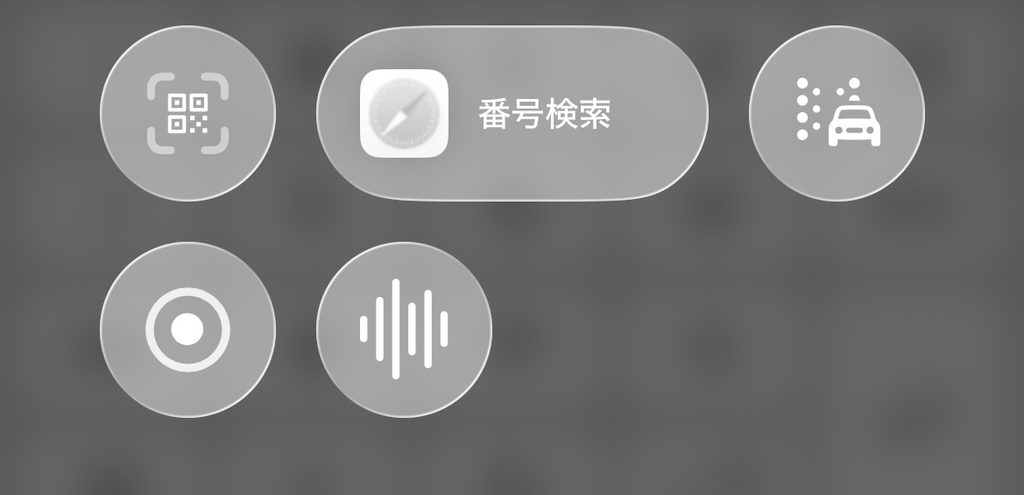
今回追加したボタンは、下の画像の左下にある二重丸が「画面収録」、その右の波形が「ボイスメモ」です。
画面収録の始め方と止め方
ボタンを追加したら、録画の操作はシンプルでした。別の録画アプリを入れずに、iPhoneの機能だけで使えます。
- コントロールセンターの「画面収録」ボタンをタップする。
- 3秒のカウントダウン中にコントロールセンターを閉じる。
- 記録したい画面を表示して操作する。
- 終わったらコントロールセンターを開き、赤くなった画面収録ボタンをタップする。
録画した動画は、「写真」アプリに保存されます。撮影した写真や動画と同じアプリで確認できました。
なお、アプリによっては録画できない場合もあります。
ボイスメモもすぐ開ける場所へ
画面収録を追加するときに、ボイスメモも見つけました。iPhoneに標準で入っている録音アプリで、今回は新しくダウンロードせずに使えました。
いざ録音したいときに「どのアプリを使えばいい?」「どこにある?」と探すことになりそうなので、こちらもコントロールセンターに追加。必要なときにすぐ開けるようにしました。
実際に録音したあと、アプリライブラリで「ボイスメモ」と検索して開くと、録音したデータが残っていました。
画面収録の動画は「写真」に保存されますが、ボイスメモの音声は「ボイスメモ」アプリ内に保存されます。 最初にこの違いを知っておくと、あとから探すときにも迷わずに済みますね。
以前紹介した機能も一緒に配置
今回追加した2つのほかに、コントロールセンターには以前の記事で紹介した機能も置いています。それぞれの詳しい設定方法や、実際に試した感想は別の記事にまとめています。
電話番号を検索するショートカット
「番号検索」は、知らない電話番号を調べるために作ったショートカットです。ただし、着信した番号が自動で検索されるものではなく、自分で番号をコピーして入力する操作が必要でした。
便利そうな動画を見て試したものの、実際にできることは少し違っていました。そのときの体験と設定方法はこちらです。
▶︎知らない番号の着信、iPhoneで一瞬で調べられる?話題の方法を実際に試してみた
車両モーションキュー
車のマークのボタンは「車両モーションキュー」です。以前、気になって設定を試した機能で、今回のコントロールセンターにも置いています。
どんな機能なのか、設定方法や画面の表示と合わせて紹介しています。
▶︎iPhoneの車両モーションキューとは?効果の仕組みと設定方法を確認
まとめ
今回使ってみた画面収録は、スクショだけでは伝わらない動きを残せる便利な機能でした。ボイスメモも録音と保存先を確認できたので、必要なときに使えるよう準備できました。
毎日使っているiPhoneでも、まだ知らない機能があるものですね。自分が使いたい機能を、開きやすい場所に置いておくきっかけになりました。

必要になってから探すより、一度試しておくと分かりやすいね。

ボイスメモも、いざというときに慌てないように置いておきました。
この記事が、あなたをやさしく後押しする”そよかぜ”になりますように。
それでは!