
どうも!”しとらす”と”ろーず”です。
iPhoneにマイナンバーカードを追加できると知り、実際に設定してみました。本人確認やカードの読み取りは必要でしたが、画面の案内に沿って進められ、思っていたよりスムーズに登録できました。
この記事では、実際に登録したときの写真を使いながら、準備するものと設定の流れを紹介します。
掲載している写真は、2025年にマイナポータルアプリで登録したときの画面です。その後のアプリの変更や利用範囲については、本文中の追記に分けています。
iPhoneにマイナンバーカードを追加するには?
iPhoneにマイナンバーカードを追加するには、対応するiPhoneと、実物のマイナンバーカードが必要です。
主な準備は、次のとおりです。
- iOS 18.5以降を搭載したiPhone XS以降
- 有効な電子証明書が入ったマイナンバーカード本体
- カードの券面事項入力補助用暗証番号(数字4桁)
- カードの署名用パスワード(英数字6〜16文字)
- 設定に使うアプリ
- Face IDまたはTouch IDの設定
- Apple Accountの2ファクタ認証
カードの署名用パスワードは、数字4桁の暗証番号とは別のものです。登録を始める前に、両方を確認しておくと進めやすくなります。
実際の設定手順
ここからは、私たちがマイナポータルアプリで登録したときの流れです。
ステップ1:アプリから追加を始める
マイナポータルアプリを開き、iPhoneへのマイナンバーカード追加の案内から進みました。

ホーム画面には「iPhoneのマイナンバーカードを利用できます」と表示されていました。案内をタップして、追加の手続きを始めます。
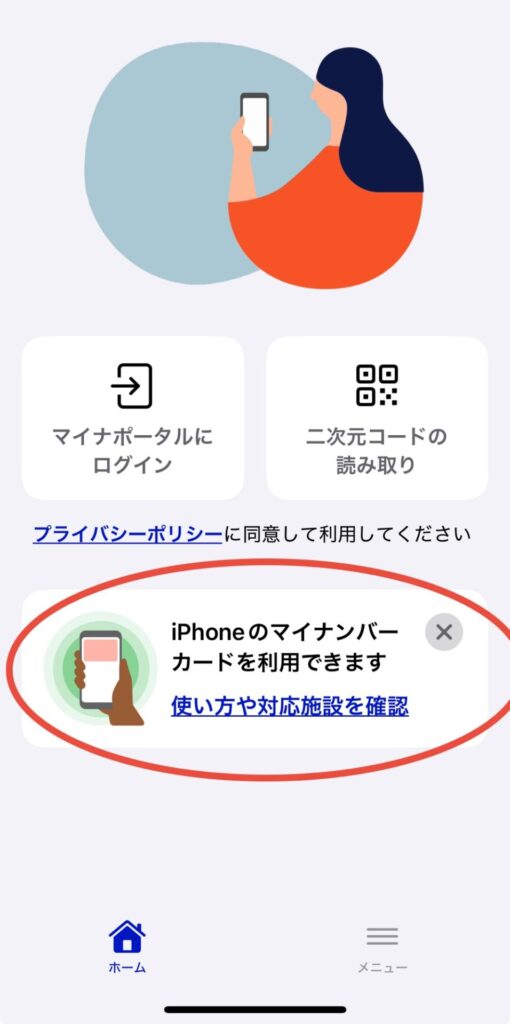
続いて、利用規約の確認、本人確認、暗証番号とパスワードの設定、Appleウォレットへの追加という流れが案内されます。
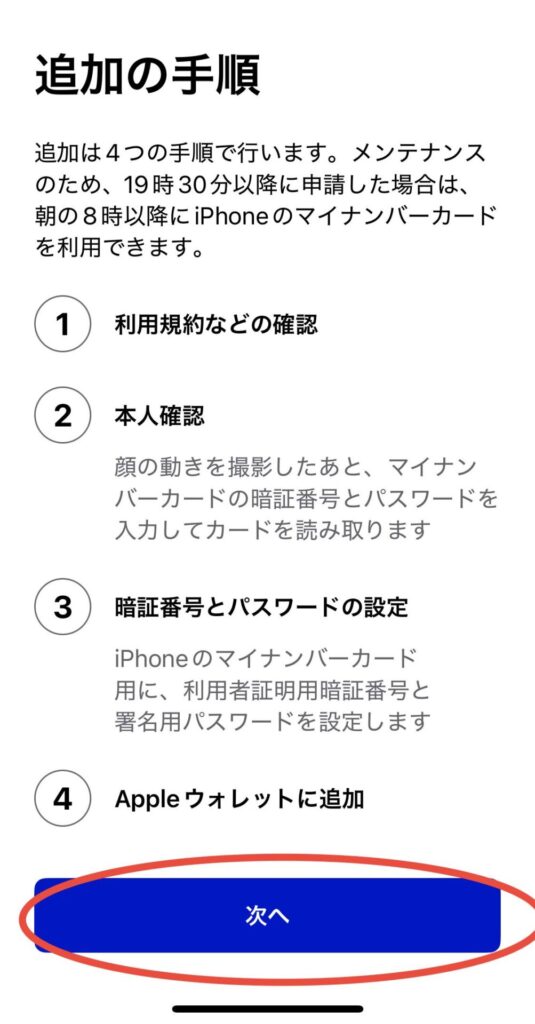
ステップ2:本人確認とカードの読み取り
本人確認では、画面の案内に従って顔の動きを撮影しました。カードを読み取るだけでなく、自分の顔を撮影する手順もあります。
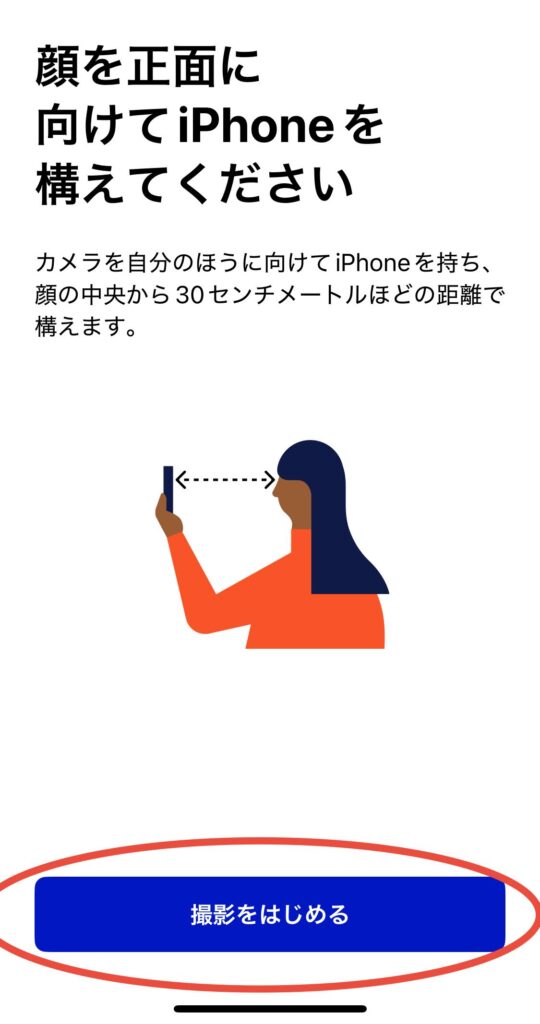
その後、カードの数字4桁の暗証番号や署名用パスワードを入力し、実物のマイナンバーカードをiPhoneで読み取ります。
読み取りには少しコツがいりましたが、案内に従って位置を合わせながら進めました。
ステップ3:iPhone用の暗証番号とパスワードを設定
実物のカードで本人確認をしたあと、iPhoneのマイナンバーカードで使う暗証番号とパスワードを設定します。
ここで設定するものと、本人確認のために入力した実物のカードの暗証番号・パスワードを混同しないように進めます。
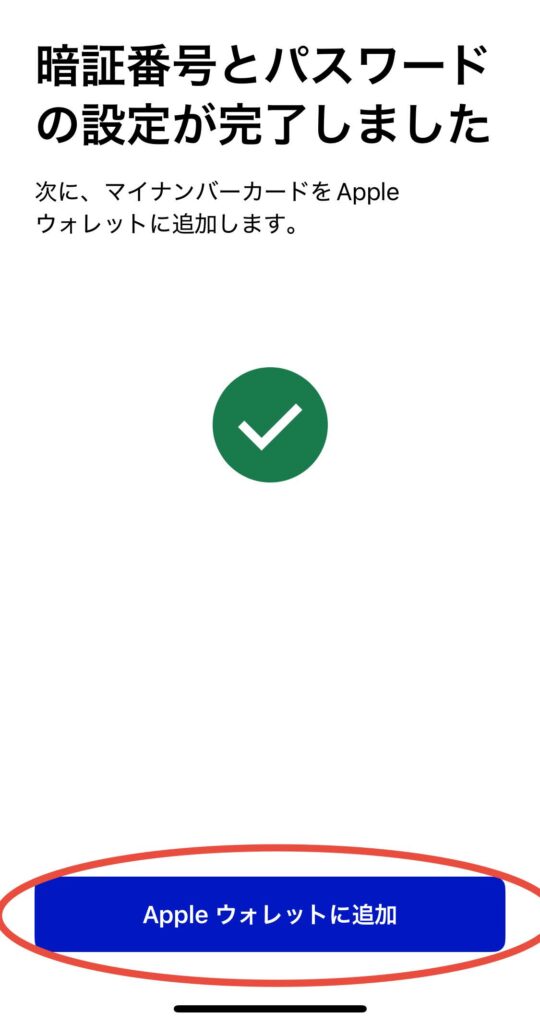
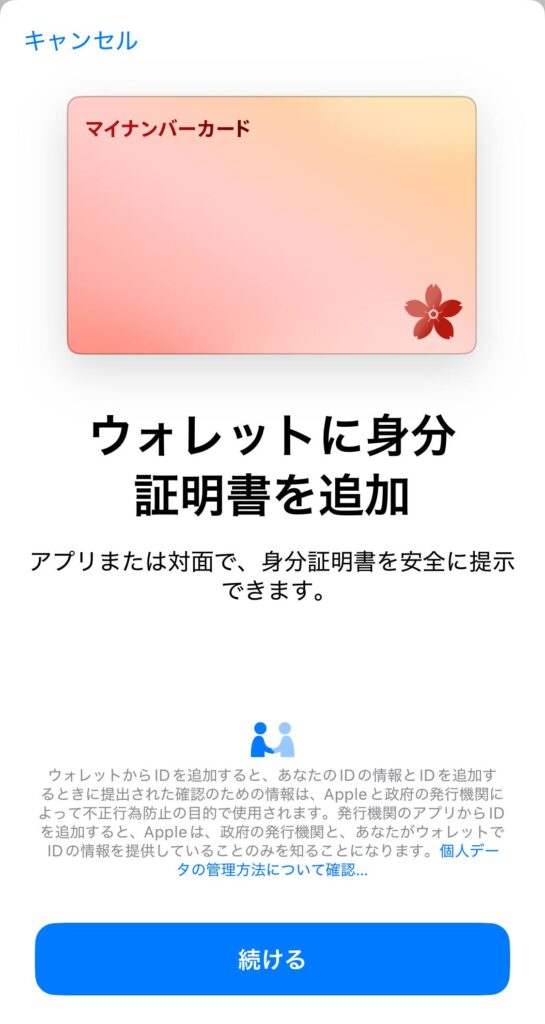
ステップ4:Appleウォレットに追加する
設定を終えたら、画面の案内からAppleウォレットに追加します。Face IDまたはTouch IDで認証し、追加が完了したことを確認しました。
追記:現在は「マイナアプリ」から設定します
2026年10月現在、設定に使うアプリは「マイナアプリ(旧マイナポータルアプリ)」です。これから追加する場合は、最新のアプリに表示される案内に沿って進めてください。
この記事の写真は登録時の記録なので、現在の画面とは表示や配置が異なる場合があります。
iPhoneに追加すると何ができるの?
iPhoneへの追加によって、対応するサービスでは、実物のカードを読み取る代わりにiPhoneで本人確認や認証ができるようになります。
追記:2026年10月現在の主な利用先
| 利用先 | できること |
|---|---|
| マイナポータル | 対応するログインや認証 |
| コンビニ交付 | 対応店舗のマルチコピー機で証明書を取得 |
| 医療機関・薬局 | スマホのマイナ保険証に対応した施設で受付 |
| e-Tax | 対応する確定申告の手続きで認証・署名 |
利用には、サービス側の対応や、それぞれの利用条件を満たすことが必要です。たとえば、コンビニ交付は自治体や取得する証明書の対応状況、マイナ保険証は医療機関・薬局の対応状況によって利用できる範囲が変わります。
iPhoneに追加しただけで、すべての行政手続きや病院の受付がスマホだけで済むわけではありません。
子どもの実物のマイナンバーカードで受診した際、顔認証が通らず暗証番号を求められたという体験も、別の記事で紹介しています。
▶︎子どものマイナンバーカードが顔認証できない理由|乳児は写真なし&暗証番号で受付が変わった話
実際に使ってみた感想
登録するときは、カードの読み取りに少しコツがいりましたが、画面の案内に沿って進めると、思っていたよりスムーズに設定できました。
私が通っている病院や薬局は、いずれもスマホのマイナ保険証に対応しています。診察券を渡したあとは、iPhoneでマイナ保険証の受付ができるので便利です。
実物のマイナンバーカードを財布から取り出したり、受付後にしまい直したりする手間がなくなりました。病院や薬局で実際に使ってみて、スマホで受付できる便利さを感じています。
利用するときに気をつけたいこと
実物のマイナンバーカードも持っておく
iPhoneのマイナンバーカードは、実物のカードを使うすべての場面に対応しているわけではありません。実物しか使えない場所や手続きもあるため、カード本体も携帯しておきます。
また、iPhoneへの追加によって、運転免許証を持たずに運転できるようになるわけではありません。
夫は免許証の更新時に、マイナンバーカードと運転免許証を一体化しました。iPhoneへのカード追加とは別の手続きで、実際に一体化したときの体験はこちらにまとめています。
▶︎免許証更新でマイナンバーと一体化してきた話|やってみて感じたメリットと正直な不安
暗証番号を繰り返し間違えない
暗証番号やパスワードは、入力を繰り返し間違えるとロックされる場合があります。分からないまま何度も入力せず、カードを作ったときの控えなどで確認してから進める方が安心です。
機種変更後は新しいiPhoneで追加する
機種変更後も利用する場合は、新しいiPhoneでマイナンバーカードを改めて追加します。通常のデータ移行だけで、そのまま使えるようになるわけではありません。
新しいiPhoneで追加を完了すると、以前のiPhoneに入っているマイナンバーカードは自動で削除されます。古いiPhoneを売却・譲渡する場合は、手放す前にカードが削除されていることを確認してください。
まとめ
iPhoneへのマイナンバーカード追加は、本人確認やカードの読み取りが必要ですが、画面の案内に沿って設定できました。登録を済ませることで、対応するサービスではiPhoneで認証できるようになります。
ただし、実物のカードが不要になるわけではありません。カード本体も持ちながら、対応している場面でiPhoneを活用していきたいと思います。
この記事が、あなたをやさしく後押しする”そよかぜ”になりますように。
それでは!