どうも!”しとらす”と”ろーず”です。
iPhoneの容量がいつもギリギリ…。
写真ってなかなか消せないし、かといって増え続けるし、困りますよね。
とくに意外と容量を食っているのが「Live Photo(ライブフォト)」!iPhoneの容量が足りないときの対処としても、この方法はかなり効果がありました。
Live Photoってなに?
Live Photoは、シャッターの前後1.5秒を音声付きで記録できる「動く写真」です。
子どもの一瞬のしぐさや声まで残せるのが魅力だけど…実は容量が重い!Live Photoは動画としても保存されるため、通常の写真より容量が大きくなります。
わたしのiPhoneには600枚以上のLive Photoがあって、
これを整理しただけで約2GBも容量が空きました!
Live Photoを静止画に“差し替える”方法
写真アプリを開いて下までスクロールすると
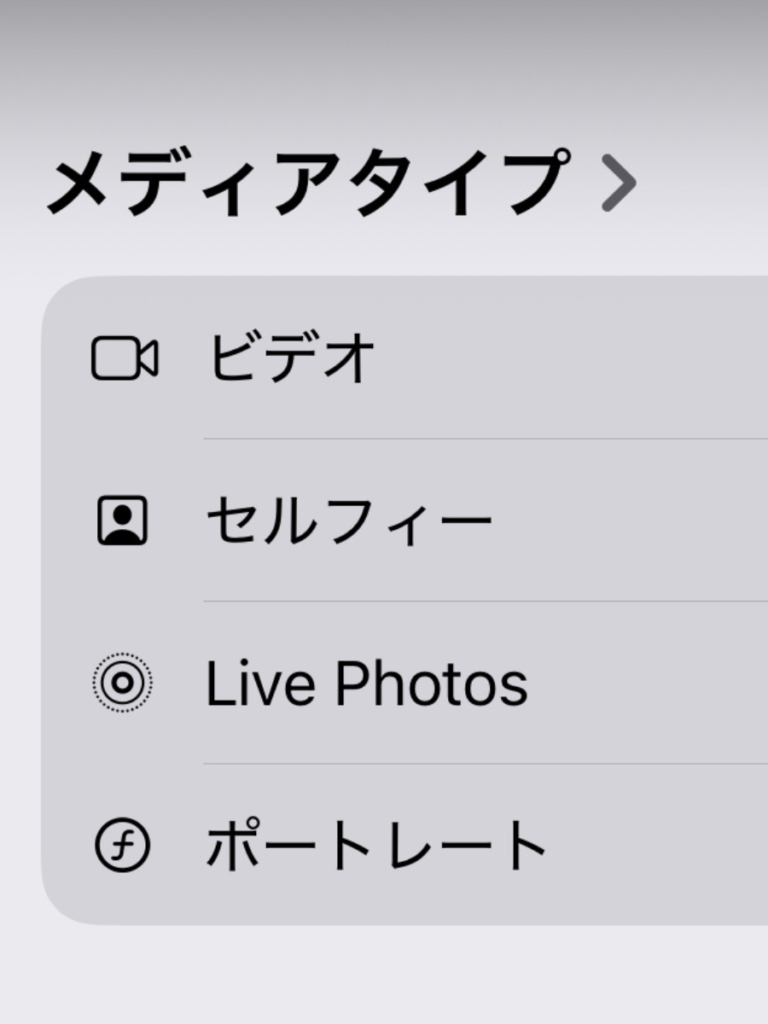
「Live Photos」という項目が出てきます。
そこから整理スタート!
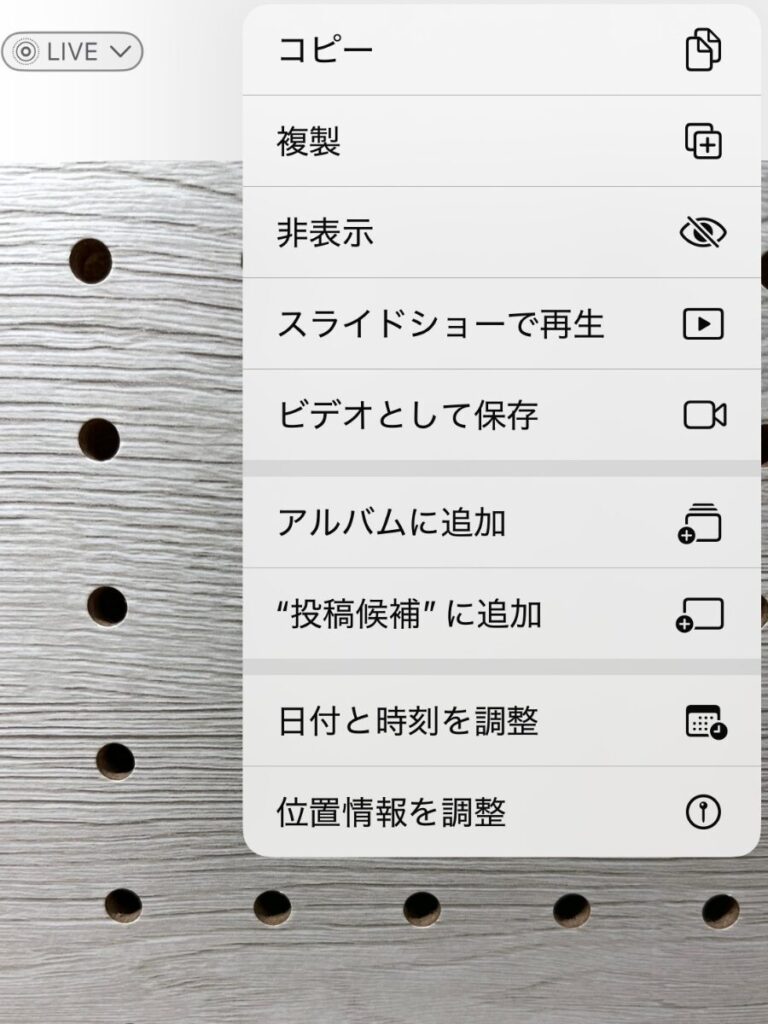
写真アプリでLive Photoを開く
右上の「…(3点マーク)」をタップ
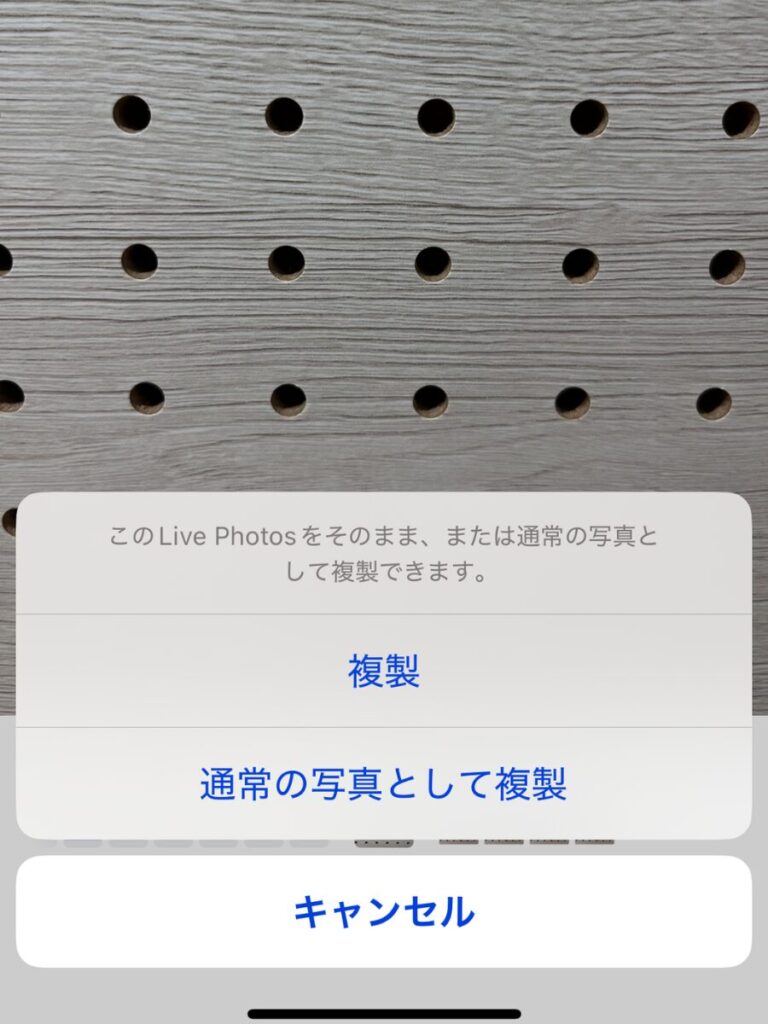
「複製」を選ぶ
「静止画として複製」をタップ→ あとは元のLive Photoを削除すればOK!
日付・画質はそのまま
「通常の写真として複製」を選べば、日付も画質もまったく変わりません。
ただLive機能だけがなくなるだけ。
容量は軽くなって、写真もスッキリ整って、おだやかな“デジタル断捨離”に。
わたしはこの方法で、iPhoneの容量問題からひとまず解放されました。
ぜひ参考にしてみてくださいね!

ずっと容量に悩んでたもんね~!

ついでに写真の整理もできて、すっきり!
この記事が、あなたをやさしく後押しする”そよかぜ”になりますように。それでは!

今回の方法でも容量が減らない場合は、外付けのストレージを購入するのも手だよ。
こちらの商品はiPhoneにUSBを差すだけで簡単にデータを移すことができます👇