
どうも!”しとらす”と”ろーず”です。
ショッピングモールへ出かけたとき、スターバックスで休憩することがあります。
ただ、レジに列ができていることも多く、自分の順番が来ると焦ってしまい、メニューやカスタマイズをゆっくり選べないことがありました。
そこで利用したのが、スマホから注文と支払いができる「Mobile Order & Pay(モバイルオーダー&ペイ)」です。
公式アプリで注文すると、レジの注文列に並ばず、自分のペースで商品を選べました。
この記事を最初に書いた2022年以降、Web・LINE・App Clipからも注文できるようになるなど、サービス内容も進化しています。
この記事では、現在利用できる注文方法を整理し、実際に使った公式アプリでの注文から受け取りまでの流れを画像とあわせて紹介します。
スタバのモバイルオーダー&ペイとは
スターバックスの「Mobile Order & Pay」は、スマホから商品を注文し、支払いまで済ませられるサービスです。
受け取る店舗や利用方法、商品を選んで注文すると、店舗ではレジの注文列に並ばず、受取場所で商品を受け取れます。ただし、混雑状況によっては完成まで待つことがあります。
現在は、次の方法から利用できます。
- スターバックス公式アプリ
- Web版モバイルオーダー
- LINE Starbucks Order & Pay
- App Clip
利用する方法によって、ログインの有無や支払い方法、商品完成の通知方法などが異なります。
この記事では、実際に利用したスターバックス公式アプリでの注文方法を中心に紹介します。
最新の対応状況については、スターバックス公式サイトでも確認できます。Mobile Order & Payの使い方(スターバックス公式)
公式アプリでモバイルオーダーする方法
ここからは、スターバックス公式アプリを使って注文する流れを紹介します。
公式アプリは、会員登録をしなくてもモバイルオーダーを利用できます。画面の表示や利用できる機能が変わることもあるため、アプリを最新版へ更新してから進めましょう。
店舗と利用方法を選ぶ
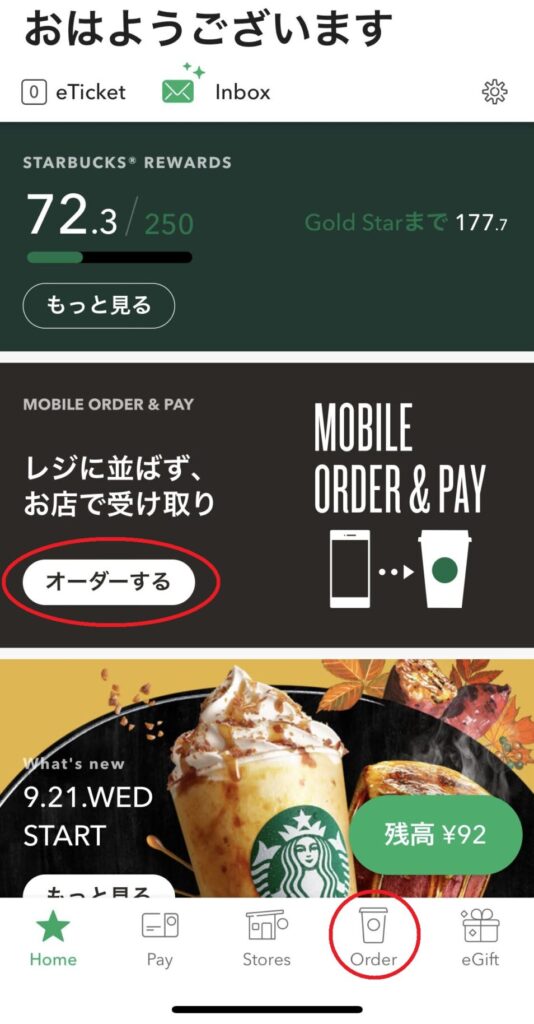
スターバックス公式アプリを開き、ホーム画面に表示されている「オーダーする」をタップします。
画面下部の「Order」から進むこともできます。
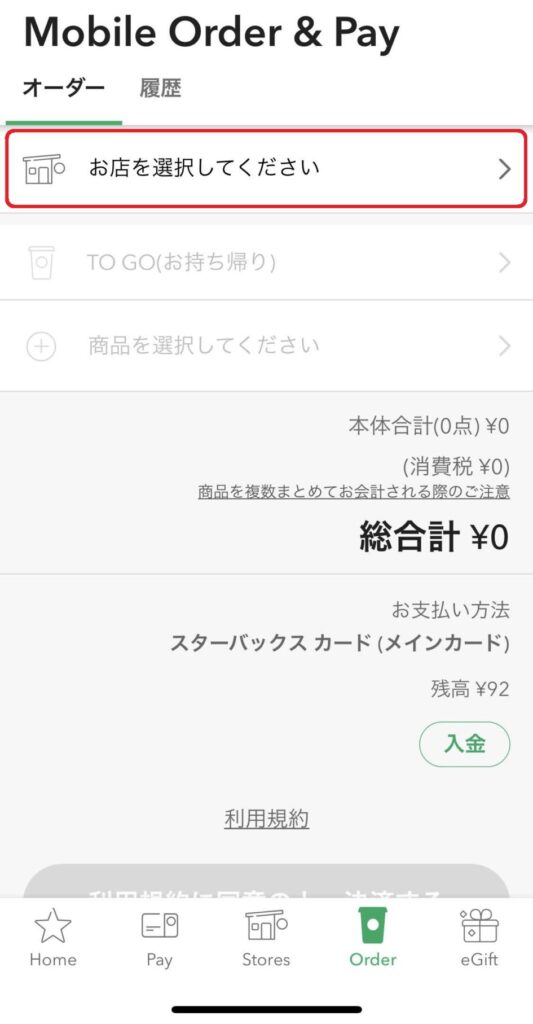
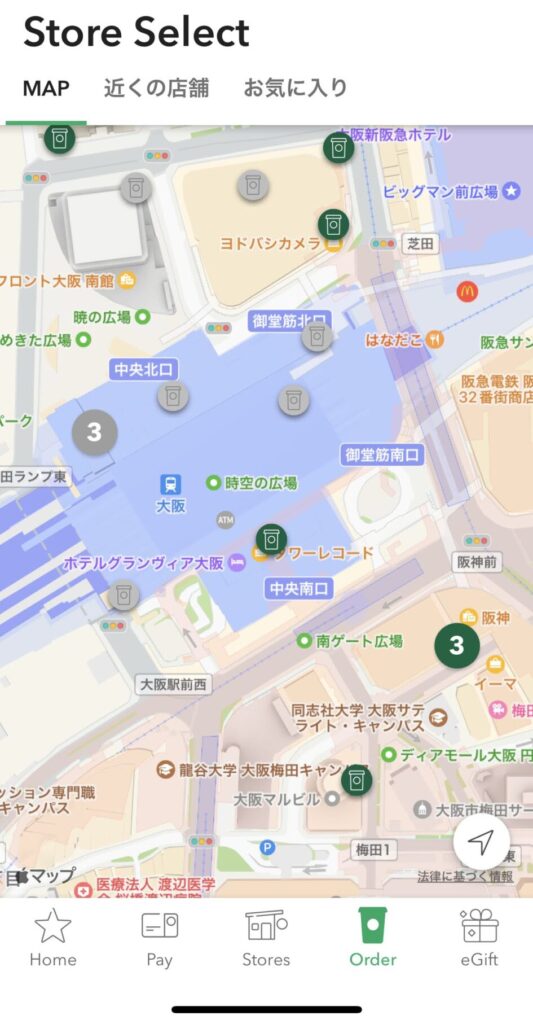
注文画面が表示されたら、商品を受け取る店舗を選びます。
現在地周辺や地図などから店舗を探せるため、店舗名や住所を確認して選択しましょう。
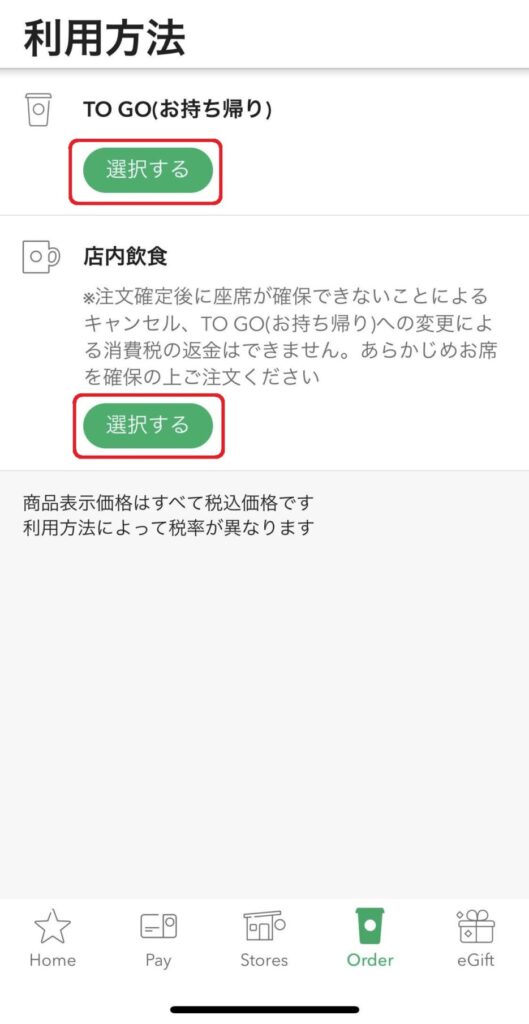
店舗を選んだら、画面に表示される受取方法の中から、持ち帰り・店内飲食・ドライブスルーなど、利用したい方法を選びます。
選択できる受取方法は店舗によって異なります。
メニューから商品を選ぶ
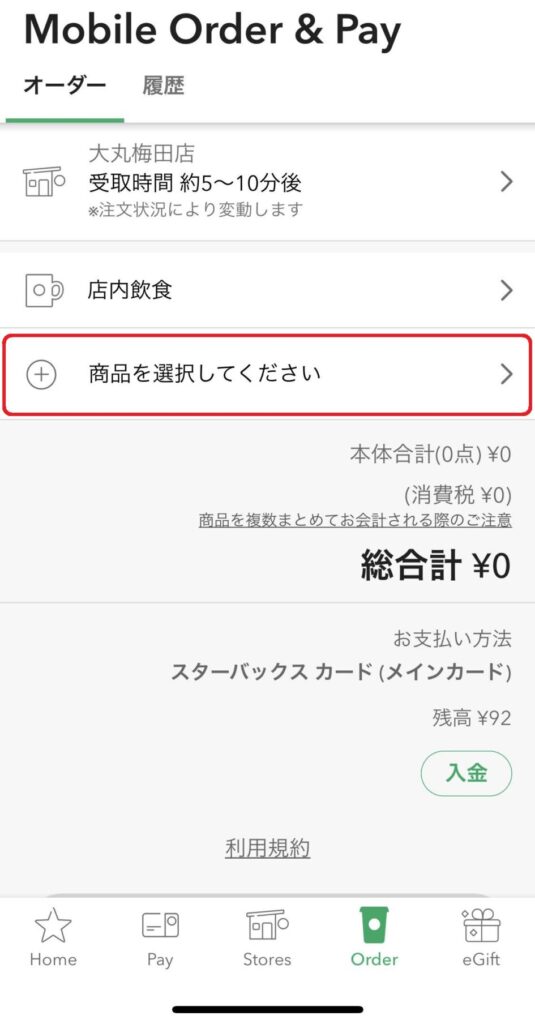
店舗と利用方法を選んだら、「商品を選択してください」をタップします。
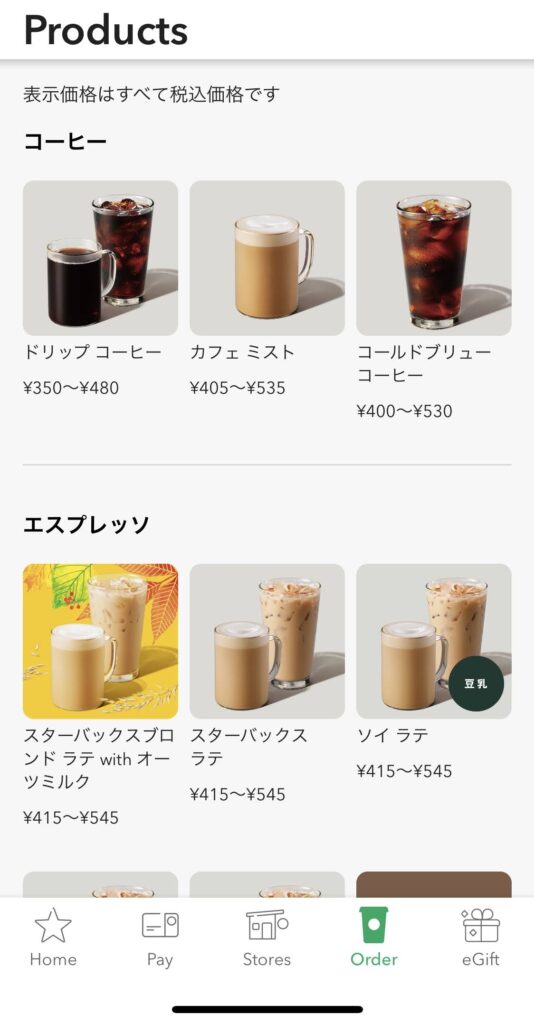
ドリンクはカテゴリーごとに並び、商品画像を見ながら選べます。
レジの前で順番を気にする必要がないため、気になる商品を確認しながら選べるところが便利です。
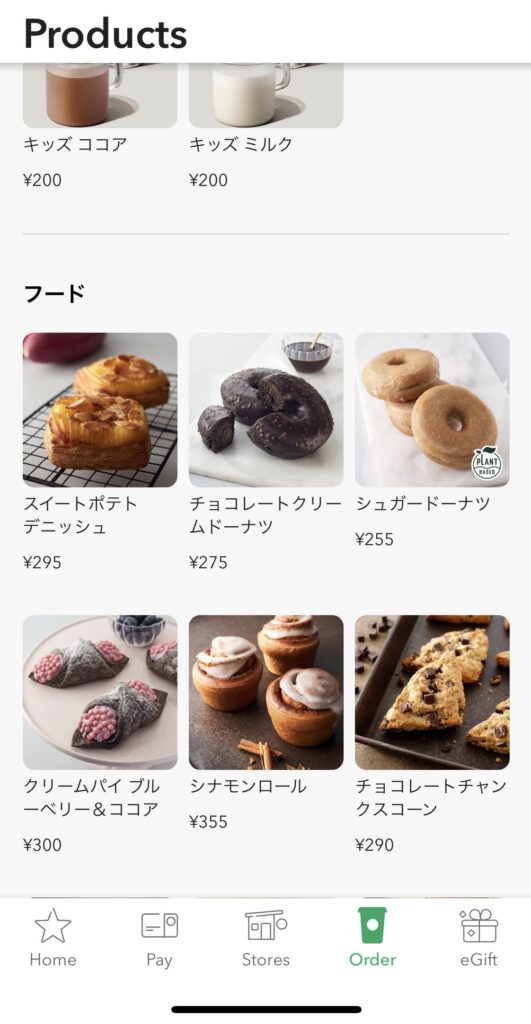
モバイルオーダーでは、ドリンクだけでなくフードも一緒に注文できます。
注文したい商品が決まったら、商品をタップして詳細画面へ進みます。
サイズやカスタマイズを選ぶ
商品詳細画面では、ホット・アイスやサイズ、数量を選びます。
商品によって選択できる内容は異なります。
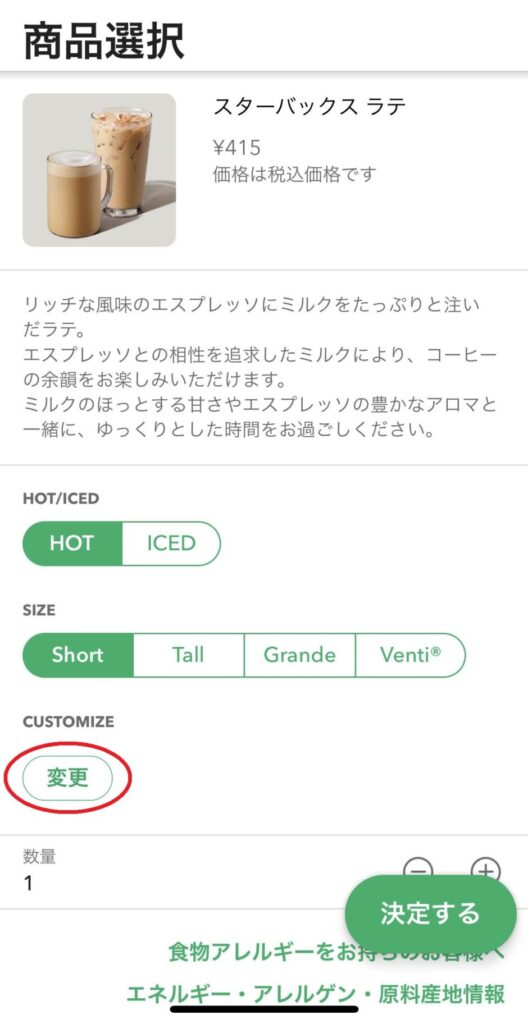
「CUSTOMIZE」の「変更」をタップすると、ミルクやエスプレッソショット、ホイップクリーム、シロップなどの変更や追加ができます。
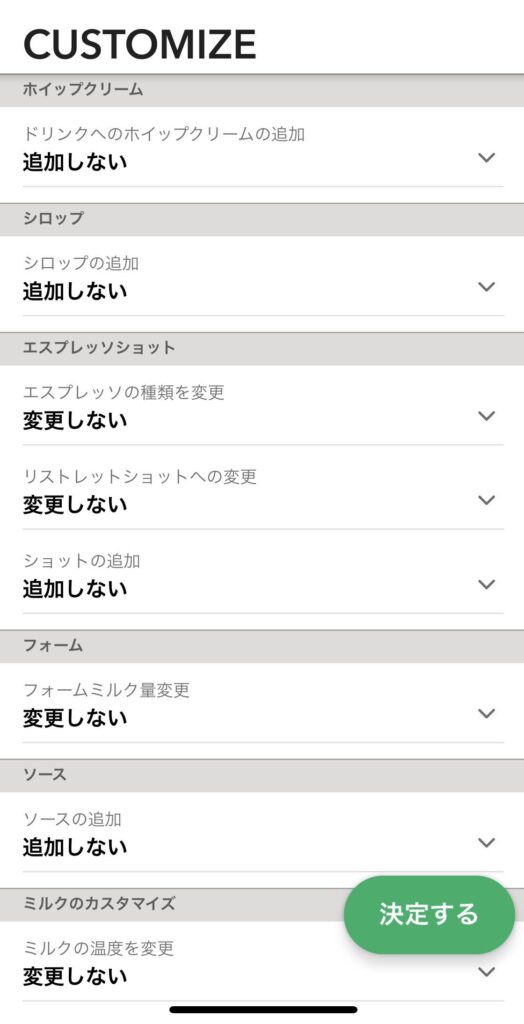
カスタマイズに追加料金がかかる場合は、金額も画面に表示されます。
口頭では伝えにくいカスタマイズも、内容と金額を確認しながら選べるところが便利です。
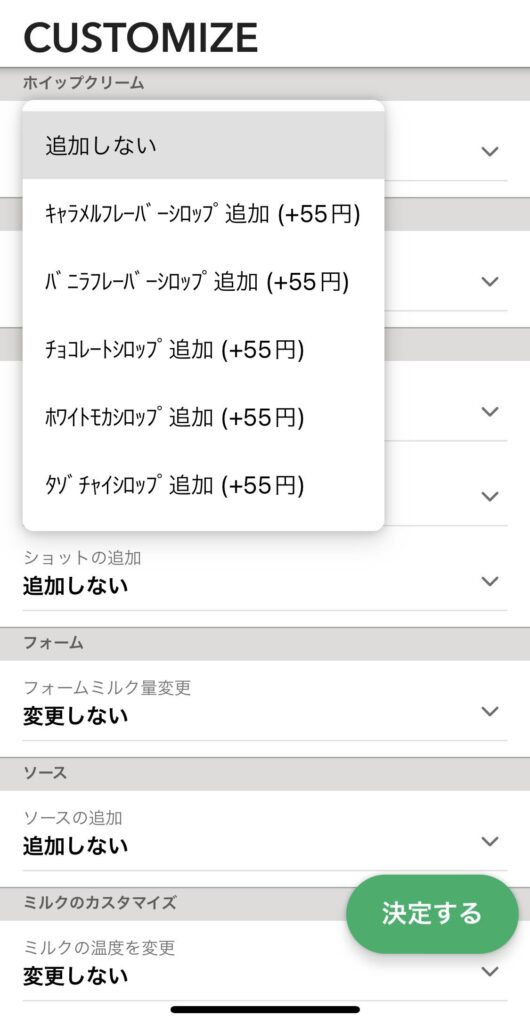
選択が終わったら「決定する」をタップし、商品をカートへ追加します。
注文内容を確認して支払う
商品を選び終わったら、受取店舗・利用方法・注文する商品・合計金額を確認します。
違う店舗を選んでいないか、注文を確定する前に店舗名も確認しておきましょう。
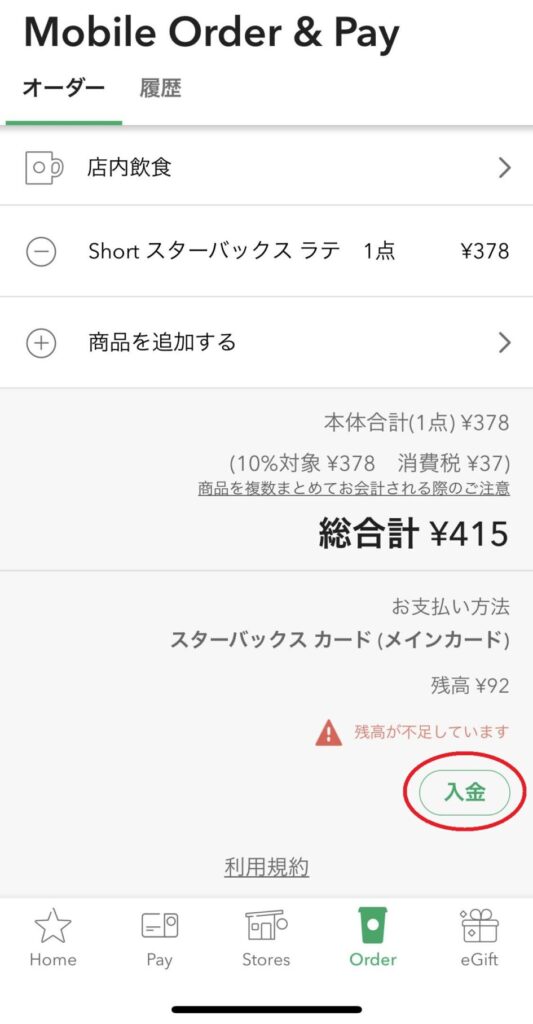
支払いは、画面に表示される方法から選択します。
現在は、登録済みのスターバックスカードのほか、PayPayやApple Payにも対応しています。ただし、利用する注文方法や端末によって、選択できる支払い方法は異なります。
スターバックスカードを利用する場合は、残高が不足していれば注文画面から入金できます。
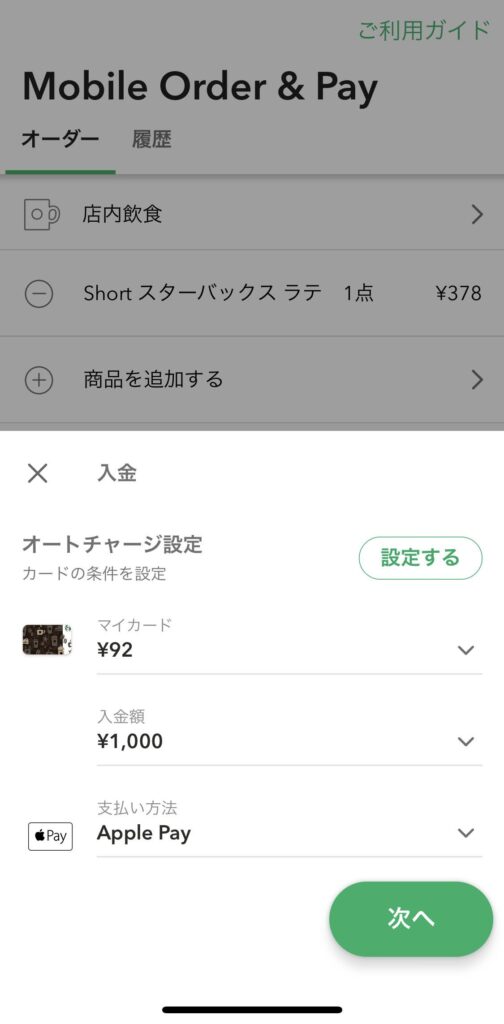
店舗・商品・支払い方法に間違いがないことを確認し、注文を確定します。
店舗で商品を受け取る
注文が完了すると、アプリに注文番号またはニックネームと、受取時間の目安が表示されます。
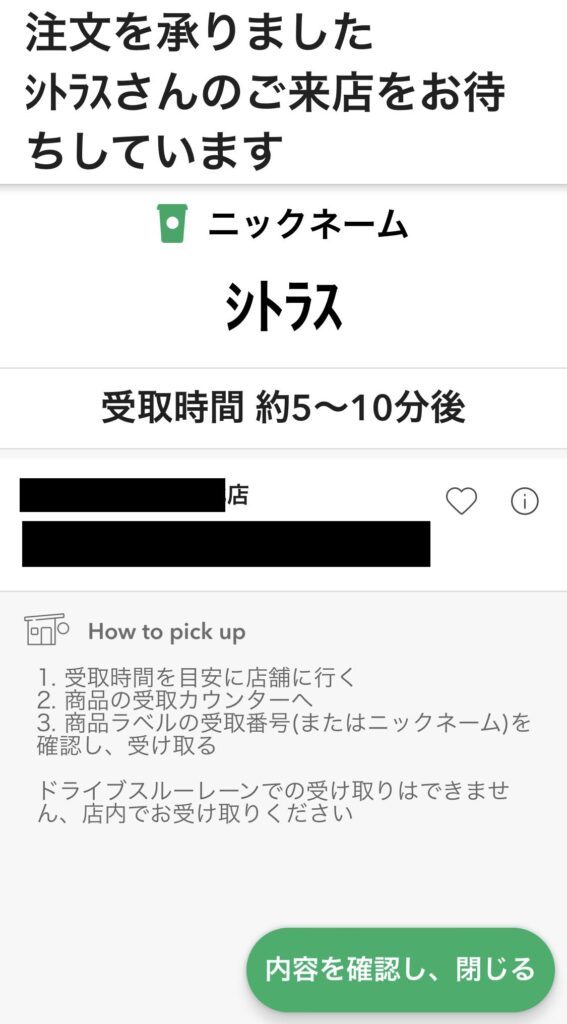
商品が完成すると、公式アプリへ通知が届きます。
店舗に着いたら、モバイルオーダーの商品受取場所へ向かいましょう。
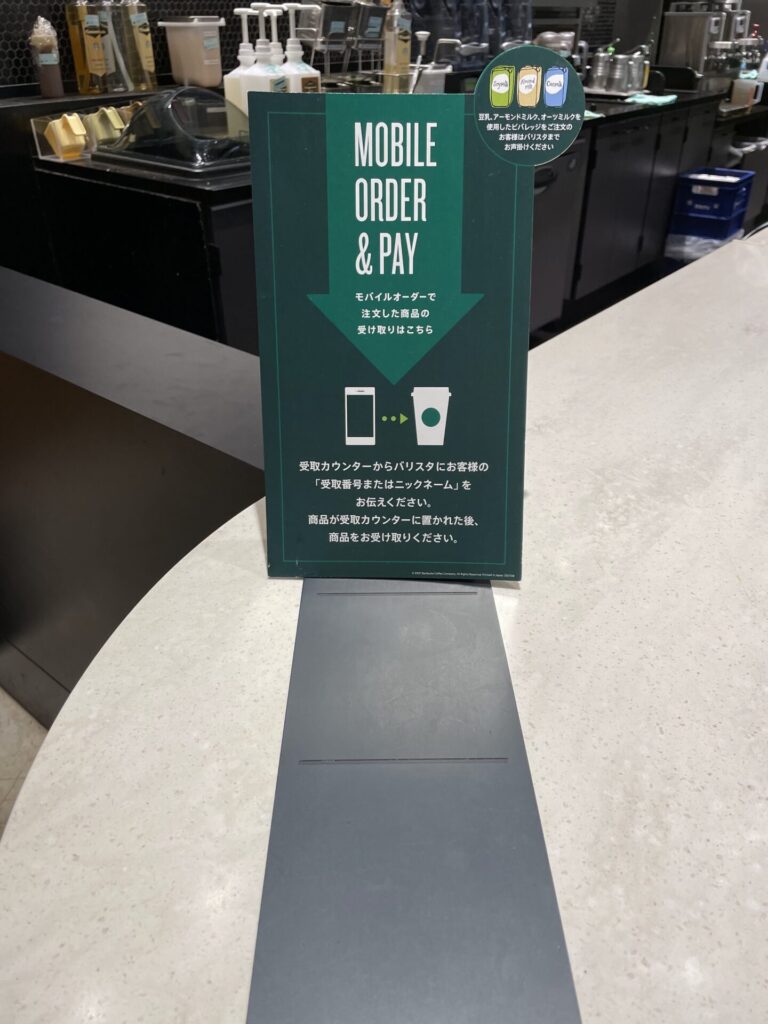
注文番号またはニックネームを確認し、自分が注文した商品を受け取ります。
混雑状況によっては、表示された時間より完成が前後することもあります。通知や店内の案内を確認しながら受け取りましょう。
実際に使って便利だったところ
モバイルオーダーを使って特に便利だと感じたのは、レジの注文列に並ばずに済むところです。
店頭で注文すると、後ろに並んでいる人が気になり、早く決めなければと焦ってしまうことがありました。
公式アプリなら、商品画像や価格を見ながら、自分のペースでドリンクやフードを選べます。
カスタマイズの内容や追加料金も画面で確認できるため、店員さんへ一つずつ口頭で伝える必要がありません。
実際に利用したときは、注文から受け取りまでスムーズに進められました。
ただし、商品がすぐに完成するとは限りません。混雑している時間帯でも注文列を避けられることが、モバイルオーダーの大きなメリットだと感じています。
利用するときに確認しておきたいこと
モバイルオーダーで店内飲食を選んでも、座席は確保されません。混雑している店舗で店内を利用する場合は、席の空き状況も確認しておきましょう。
店舗や時間帯によっては、モバイルオーダーを受け付けていない場合や、注文できない商品があります。アプリに表示されている内容を確認して注文します。
利用方法によって必要な条件も異なります。Web版はStarbucks Rewardsへの参加が必要です。App ClipはiPhoneとApple Payを使って注文する方法で、店舗に掲示されたコードから利用します。
また、この記事に掲載している画像は実際に注文したときのものです。アプリの更新によって、現在の画面やボタンの表示が異なる場合があります。最新の内容は、スターバックス公式サイトで確認してください。
自宅で楽しんでいるコーヒーについては、こちらの記事で紹介しています。
▶︎オーガニックコーヒーおすすめ3選|農薬不使用で安心して飲める豆・ドリップ・インスタント比較
まとめ
スターバックスのモバイルオーダー&ペイを利用すると、レジの注文列に並ばず、スマホから商品を選んで支払いまで済ませられます。
公式アプリなら、メニューやカスタマイズを自分のペースで確認できるところも便利です。
現在はWeb・LINE・App Clipからも注文できるようになっています。今後もサービス内容を確認しながら、自分に合った方法で利用していきたいと思います。

レジの列を気にせず、カスタマイズまで確認できるのが便利だね。

利用できる方法も増えたので、これからも活用していきたいね。
この記事が、あなたをやさしく後押しする”そよかぜ”になりますように。
それでは!