どうも!“しとらす”と“ろーず”です。
昼にパソコンを開いたら、突然こんな警告が出ました。
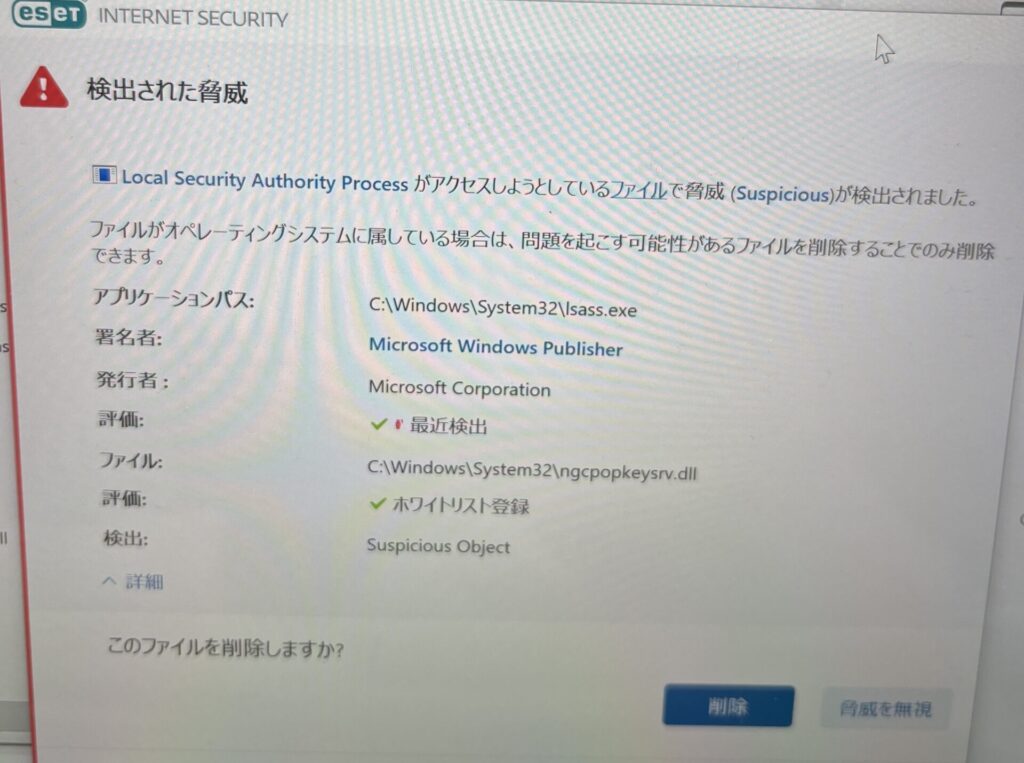
ESETで「lsass.exeの脅威」と表示されて不安になっていませんか?
「え、ウイルス?消さないとダメ?」と一瞬で焦って、正直かなりびっくりしました。
ちなみに、うちではウイルス対策ソフトにESETを入れていて、パソコンは夫婦で共有しています。
とっさに「削除」を押しそうになったんですが、一応その前に夫に確認。
すると「詳細を開いてみて。朝にWindowsの更新があったはずだから、ちょっと待ったほうがいい」と言われました。
そのあと自分でも調べてみると、すぐに削除しないほうがいいケースもあると分かり、今回は一旦そのまま様子を見ることにしました。

確認してよかった!
突然出たESETの警告内容
今回表示されたのは、ESETの「検出された脅威」という警告でした。
内容を見ると、
・lsass.exe(Local Security Authority Process)
・場所は「C:\Windows\System32」
・発行元はMicrosoft
となっていて、一見かなり危険そうに見えます。
ただ、この「lsass.exe」はWindowsの中でも重要なシステムファイルです。
消していいの?結論
結論としては👇
削除はしないほうがいいです。
このファイルはWindowsのログインやセキュリティを管理する重要なプロセスのため、削除すると正常に動かなくなる可能性があります。
今回のように
・System32にある
・Microsoft署名がある
この2つが揃っている場合は、正規ファイルの可能性が高いです。
なぜ警告が出たのか
今回は、朝にWindowsの更新が入っていたタイミングでした。
アップデート直後は、システムの動きが一時的に変わることがあります。
その影響でセキュリティソフトが
「いつもと違う動き=怪しいかも」
と判断して警告が出ることがあるようです。
ちなみに、Windowsアップデート後はこういったトラブルが起きることもあります。
▶ Windows11アップデート後に起きた不具合とESETの関係はこちら
実際にやった対応
今回やったことはこれです。
・削除はせず、そのままにする
・パソコンを再起動
これで、その後は同じ警告は出ていません。
再起動後に警告が出なくなったため、今回は一時的な挙動の可能性が高いと判断しました。
念のためやっておくと安心なこと
・ウイルススキャン(フルスキャン)
・Windows Updateの確認
ここまでやっておけば安心かなという感じです。
今回のまとめ
突然の警告が出ると、どうしても「すぐ削除しないと」と思いがちですが、
・ファイルの場所
・発行元
を一度確認してから判断するのが大切だと感じました。
今回も、すぐ削除していたら危なかったかもしれません。

同じように不安になったときの参考になればうれしいです。
この記事が、あなたをやさしく後押しする”そよかぜ”になりますように。それでは!