どうも!“しとらす”と“ろーず”です。
今回は、microSDカードに写真を入れてフォトフレームを準備したときの話です。
両親に娘の写真や動画を送っているフォトフレームが壊れてしまい、新しく買い替えることになりました。最近はスマホのLINEなどでも送れますが、見やすいフォトフレームを両親は気に入っていました。
フォトフレームにはアプリから写真を送ることもできますが、これまでに撮りためた過去の写真の量を考えると、アプリで送るよりmicroSDでまとめて入れる方がスムーズだと感じました。そこで今回は、ある程度まとめて準備できるmicroSDを使うことにしました。
前回はmicroSDが付属していましたが、今回は別売り。まずはmicroSDの準備から始めました。
microSD(32GB)を購入
上新電機で32GBのmicroSDを購入しました。価格は約1,000円ほど。
選んだのは KIOXIA(キオクシア)。旧東芝メモリのメーカーです。
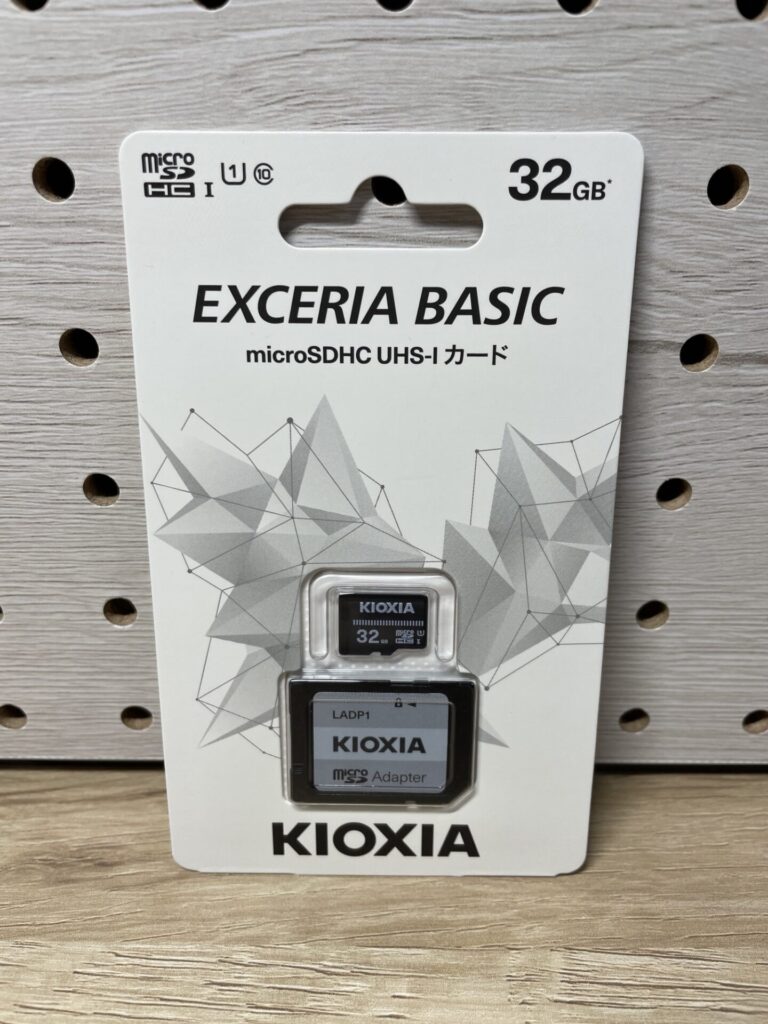
いろんなメーカーがありますが、国産メーカーで初期不良の対応も電話でできて安心だと店員さんも話していました。安いものではありますが、精密機器なのでその点も含めて選びました。
容量は、購入したフォトフレームに合うものを選びました。
パソコンのSurface Pro7にmicroSDを挿す
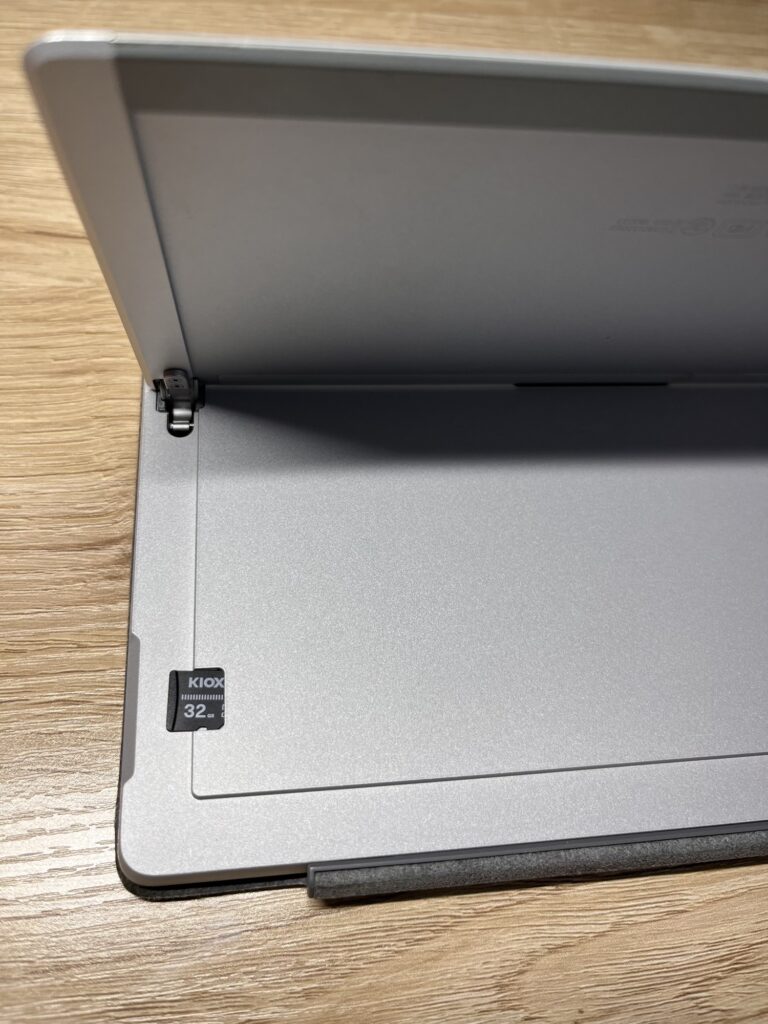
わたしたちが使っているパソコンのSurface Pro7には、microSDの挿入口があります。
夫は以前使ったことがあり知っていましたが、私はいざ使おうとしたときになかなか見つけられませんでした。挿入口はキックスタンドの内側にあり、普段見える場所ではないので最初は少し分かりにくく感じました。
Googleフォトから写真をmicroSDへ入れる手順
我が家では、写真はすべてGoogleフォトにバックアップしています。
これから撮る分はアプリから直接フォトフレームへ送信する予定なので、今回は過去の写真を厳選して入れることにしました。
作業の流れはシンプルです。
① Googleフォトから写真をダウンロード
複数選択ができるので、時間が取れるときにまとめて行うのがおすすめです。途中で止めると選択が消えてしまい、どこまで進めたのか分からなくなりました。
② ダウンロードしたデータを展開
圧縮された状態で保存されるため、展開するとフォルダの中に写真がファイルとして入り、扱いやすくなります。
③ microSDへコピー
microSDをSurfaceに挿し、展開したフォルダを開いてファイルを Shift+Aで全選択。そのままコピーしてmicroSDに貼り付ければ完了です。
最後は、データ保護のためにもmicroSDを安全に取り外してから抜くようにしました。
作業自体はシンプルで、一番時間がかかったのは写真を選ぶところでした。
今回microSDに入れたのは、iPhoneで撮影した写真635枚。使用容量は約1.4GBでした。635枚入れてもこれだけなんだと少し驚きましたし、32GBならまだまだ余裕があります。過去の写真をまとめて保存するには十分な容量でした。
娘は現在3歳で約3年分の写真になりますが、それでもまだ余裕がありました。兄弟がいたり、もう少し写真の枚数が多いご家庭でも、写真中心であれば32GBでしっかり保存できそうだと感じました。
やってみて思ったこと
microSDを用意して、挿入口を確認し、写真を選んでダウンロードして展開し、コピーする。
一つずつ進めていけば、難しい作業ではありませんでした。フォトフレームの準備が整い、プレゼントの形が少しずつ見えてきました。
新しく購入したフォトフレームについても、また記事にする予定です。
この記事が、あなたをやさしく後押しする”そよかぜ”になりますように。それでは!