
どうも!“しとらす”と“ろーず”です。
先日、韓国旅行に行った際に 楽天モバイルが全く繋がらないトラブル に遭遇しました。
楽天モバイルの公式サイトには「海外でも手続き不要で2GBまでデータ通信可能」と記載があったので、モバイルWi-Fiなどをレンタルせずに現地入り。
ところが、仁川空港に到着しても電波が全く入らず、地図も翻訳アプリも使えない状態に…。
観光を控えていたので非常に焦り、最悪の場合は現地でeSIMを契約しようかと調べるほど困りました。
同じような状況に陥る方も多いと思うので、私が実際に試して解決した方法をまとめます。

解決するまでWi-Fiのあるホテルから出かけられないところでした。
韓国で楽天モバイルが繋がらなかった原因
空港に着いてすぐ、スマホは「圏外」の状態。
機内モードのオン・オフ、再起動、を試しても改善せず…。
ホテルまで移動する道中も一切電波が入りませんでした。
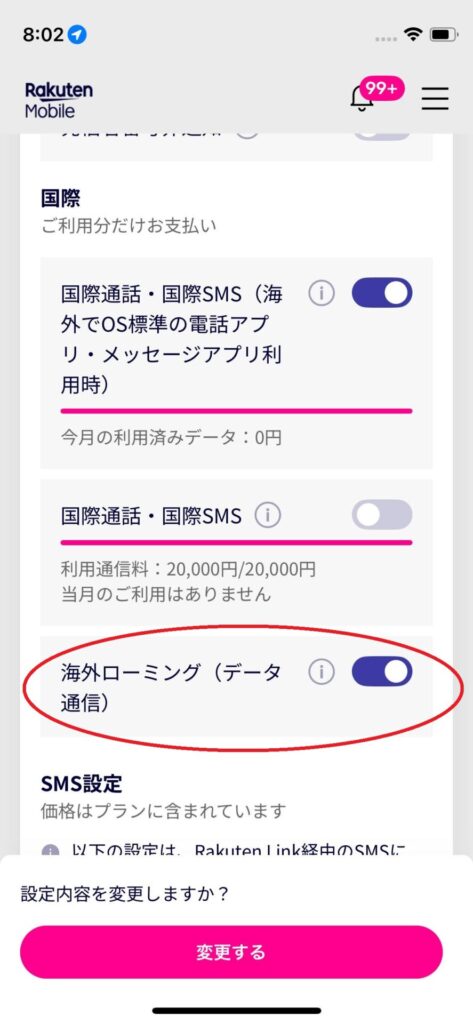
ホテルのWi-Fiに接続し、Googleで「韓国 楽天モバイル 繋がらない」と検索したところ、原因は 「海外ローミング(データ通信)」の設定がOFF になっていたからだと判明しました。
つまり、楽天モバイルは「手続き不要」で海外利用できるものの、my楽天モバイルアプリでローミング設定がONになってないと繋がらない のです。
解決方法(海外ローミングをONにする)
実際に私が行った手順を紹介します。
- my楽天モバイルアプリを開く
- メニューから 「国際・海外ローミング」 の設定画面へ
- 「海外ローミング(データ通信)」をONに切り替える
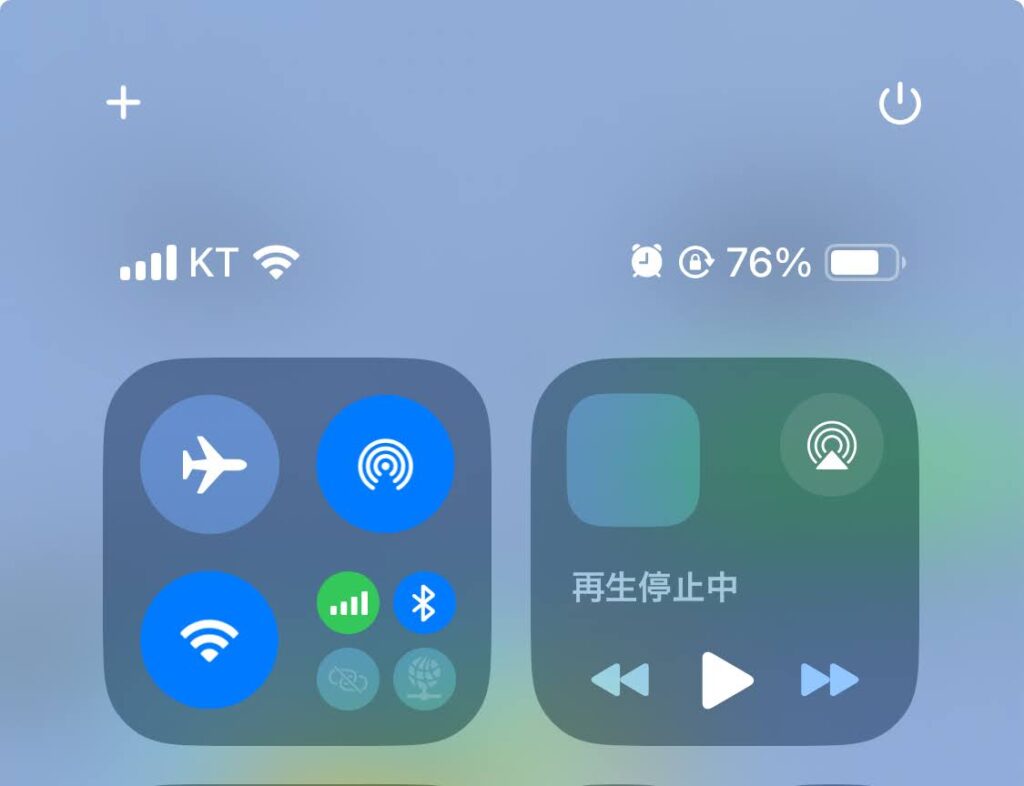
- 数秒後、韓国の現地キャリア回線に接続され、すぐにネットが使えるようになりました。
アプリの画面上では「国際通話・国際SMS」と並んで項目があるので、見逃さないよう注意が必要です。
圏外表示が「KT」に変わりました(韓国の電波)。
旅行前にやっておくべきこと
今回の経験から、韓国や海外旅行に出る前に以下の準備をしておくことをおすすめします。
- 出発前に my楽天モバイルで海外ローミングをONにする
- 念のため、モバイルWi-FiやeSIMの情報も調べておく
- 地図や翻訳アプリは事前にオフライン利用できるようダウンロードしておく
まとめ
楽天モバイルは確かに「海外で手続き不要」ですが、 海外ローミングの設定をONにしないと繋がりません。
私のように韓国で空港に到着してから慌てないためにも、旅行前にアプリの設定を確認しておくことを強くおすすめします。
これから韓国や海外旅行に行く方は、ぜひ参考にしてください!

異国の地に行くときは特に念入りに準備しよう。
この記事が、あなたをやさしく後押しする”そよかぜ”になりますように。それでは!
今回の韓国出張で宿泊したホテルは「ノボテルアンバサダーソウル東大門」です。海外旅行はJTBが安全安心ですよ。
👉韓国旅行に行く前に、クレジットの海外利用申請も忘れずにしておきましょう!
海外旅行中にクレジットカードが止まる!? 楽天カードならチャットで簡単に海外利用登録できる
👉必須アイテムのモバイルバッテリーについても飛行機持ち込みルールの確認をしておきましょう!
韓国出張に必須!飛行機に持ち込みできるモバイルバッテリーの条件とは?