どうも!”しとらす”と”ろーず”です。
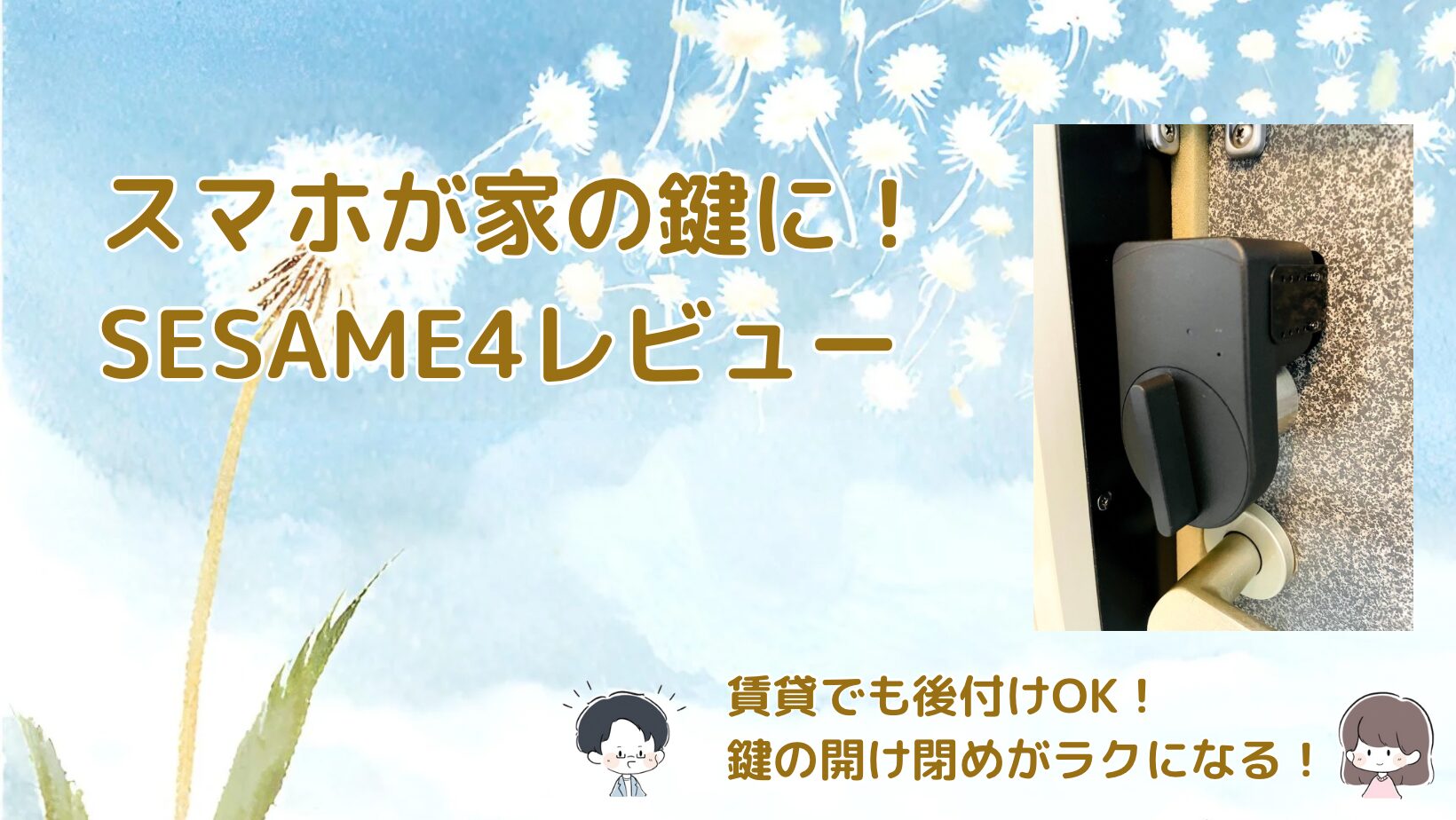
賃貸でも後付けできるスマートロックとして、CANDY HOUSEの「SESAME4」を購入しました。
この記事では、SESAME4を選んだ理由、取り付けの流れ、実際に使ってみた感想をまとめます。
実際に取り付けた流れから順番に紹介していきます。
SESAME4の特徴・機能
SESAME4は、サムターンに取り付けるだけで使えるスマートロックで、スマホで鍵の開け閉めができるようになります。
賃貸でも工事不要で後付けでき、スマホで鍵の開け閉めができるようになります。
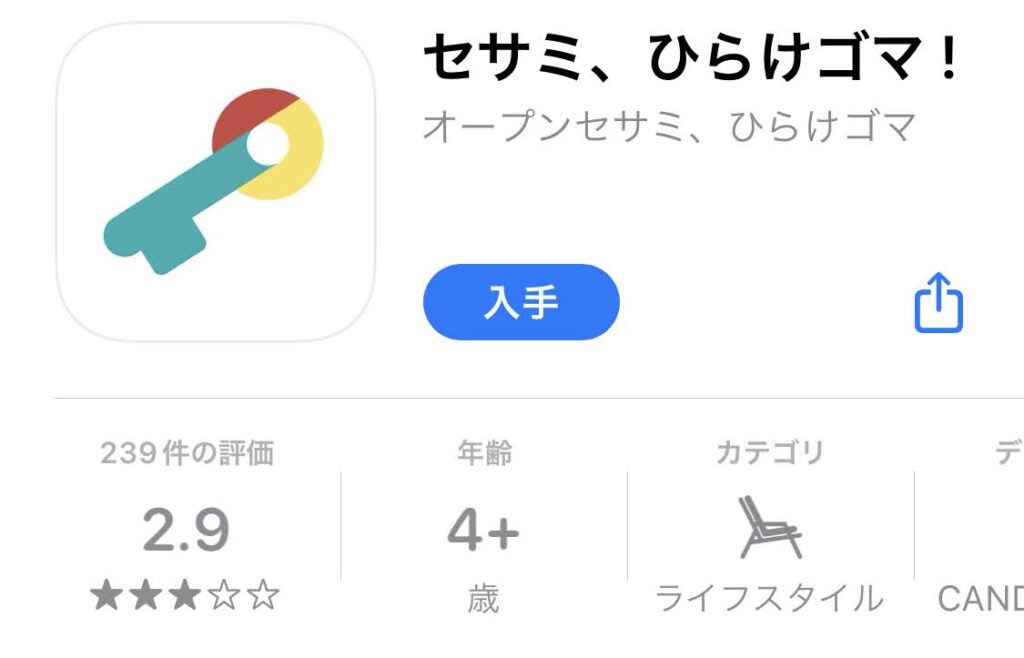
賃貸でも工事不要で後付けでき、オートロックや手ぶら解錠などの便利な機能が使えます。
一般的なサムターン錠に後付けできるので、賃貸でも気軽に使い始められます。SESAMEはBluetooth接続で操作します。
SESAME4では、日常で役立つ次のような機能が使えます。
- スマホを使って鍵の開閉
- 鍵の共有
- 鍵のオートロック
- 手ぶら解錠
・スマホを使って鍵の開閉
アプリからワンタップで鍵の開閉ができ、物理的に鍵を取り出す必要がなくなります。
・鍵の共有
鍵を家族に共有して使うことができます。
アプリから権限を設定できるので、むやみに鍵が増える心配もありません。

お子さんに共有するときでも安心して使えそうだね!
鍵の開閉はすべて履歴に残り、アプリから確認できます。
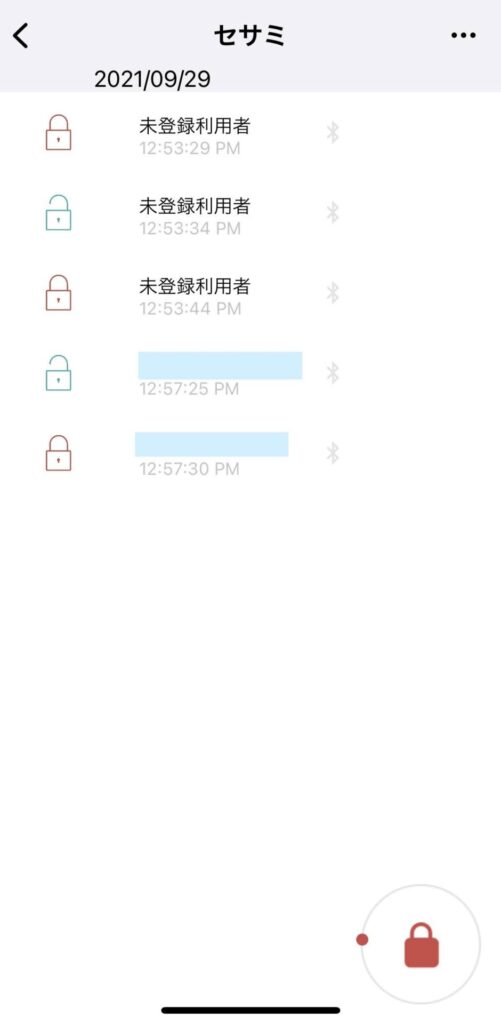
アプリを使わずに物理的に開閉した場合も履歴に残ります。
ただし、Bluetooth圏内にアプリをダウンロードした端末がないと反応しません。
通知設定をオンにしておくと、鍵の開閉をアプリがポップアップでお知らせしてくれます。
・鍵のオートロック
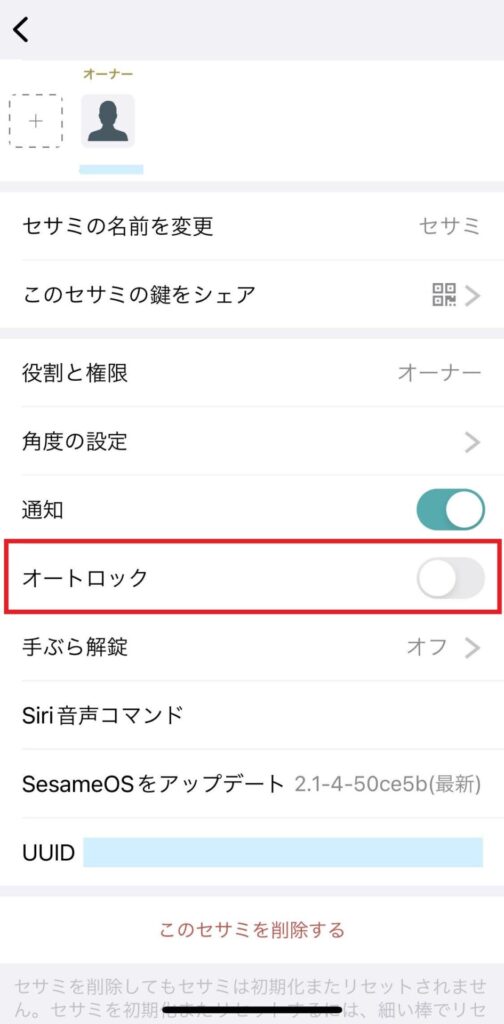
鍵のオートロック設定をオンにすることで、オートロックをかけることができます。鍵の閉め忘れを防げるので、防犯面でも安心です。

鍵の閉め忘れをなくせるので防犯に役立ちます。
オートロックは作動するまでの時間を任意で選ぶことができるので、1分以上で設定すると閉め出しのリスクを減らせますよ。
・手ぶら開錠
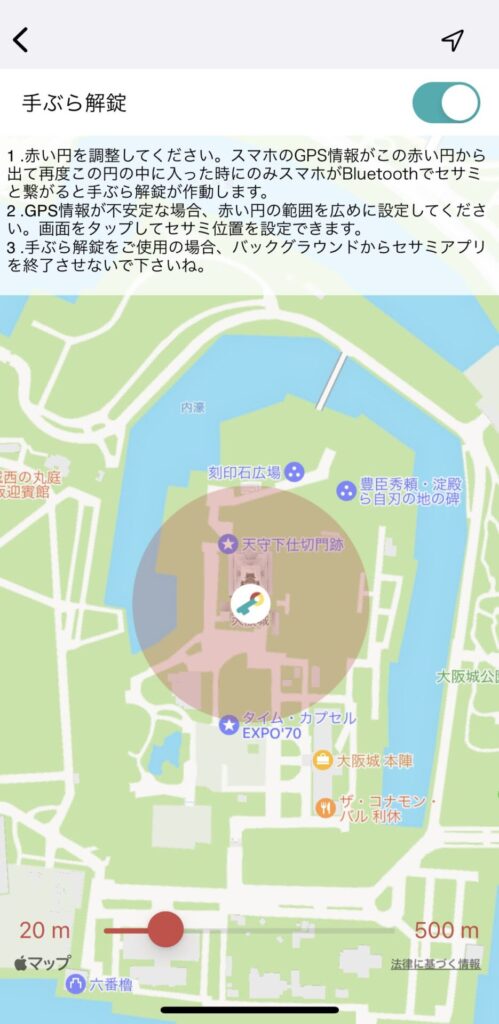
手ぶら解錠は、帰宅時に自動で鍵が開く便利な機能です。
(※詳しい使い心地は後半で紹介します)

Bluetoothがすぐに接続されなかった場合、解錠まで数秒待つことがありました…。
また、バックグラウンドでアプリを起動し忘れて、手ぶら解錠が起動しないこともあるので、100%ストレスフリーに使える訳ではないですね…。
そのほかにも、Wi-FiモジュールやNFCタグを使った操作にも対応しています。
Wi-Fiモジュールを使えば、外出先から鍵の操作も可能です。また、NFCタグを使えば、スマホをかざすだけで鍵の開閉ができます。アプリ操作を減らしたい人には便利な機能です。

どちらもオプション機能なので、必要な人だけ追加すればOKです。
Wi-Fiモジュールがなくても、基本機能は問題なく使えます。
SESAME4を選んだ理由
スマートロックを購入する際に、SESAMEかキュリオロックで悩みました。スマートロックを初めて使うこともあり、できるだけ失敗しにくいものを選びたいと考えていました。
キュリオロックはAmazonや楽天、家電量販店などでも販売されていて、知名度の高いスマートロックです。
安心して手軽に手に入れることができるのがメリットですが、価格が高めというデメリットもあります。初めて使うには少しハードルを感じる価格でした。
購入検討時に調べたところ、キュリオロック本体の価格は17,000円でした。
それに対して、SESAME4本体の価格は送料込みで6,000円程度でした。

価格差が大きくて驚きました!
一方でSESAMEは公式サイトのみの販売で、セールやポイント還元が使いにくい点はデメリットに感じました。
Amazonや楽天のセールと組み合わせてお得に買い物をしたいと思っても購入することができません。
また、使い方に関しての説明が少ないように感じます。公式サイトの説明ページも少なめです。実際に使いながら理解していく必要がある印象でした。最終的に選んだ理由はこの2つです。
・価格が安く、初めてでも試しやすかった
・基本機能はしっかり揃っていた
スマートロック初心者としては、まず試してみるにはちょうどいいと感じました。
SESAME4を設置
SESAME4が届いたので、実際に取り付けていきます。結論からいうと、特別な工具はほとんど不要で、思ったより簡単に設置できました。
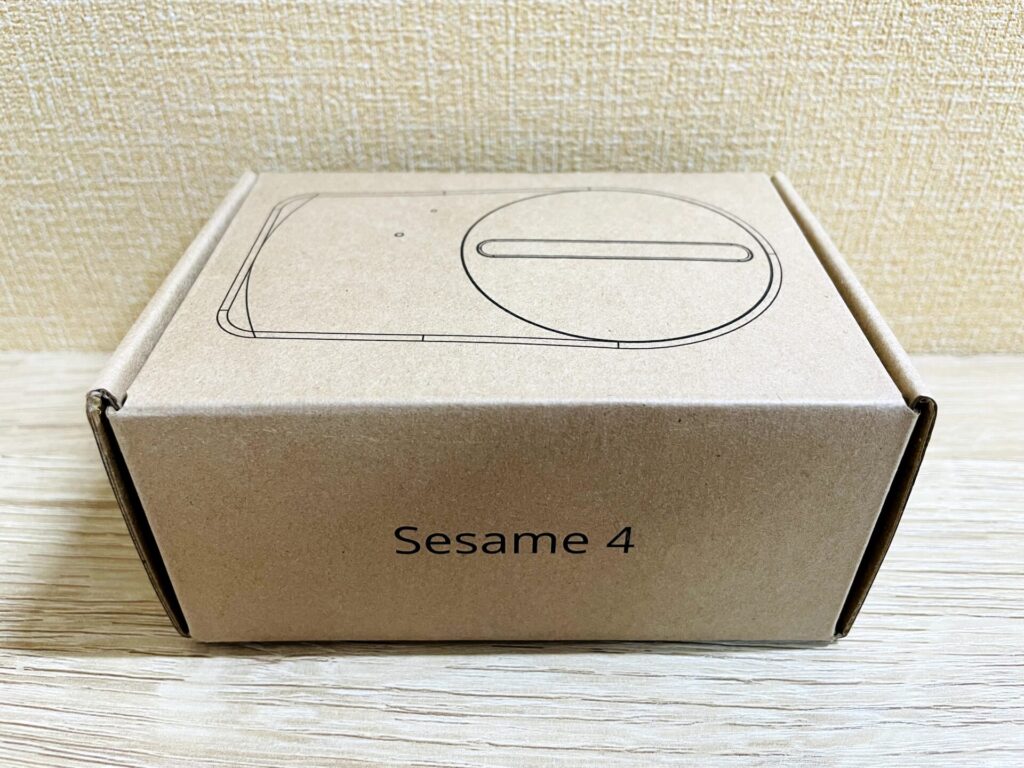
中に入っているのは、
SESAME4本体、位置調整用のアタッチメント、ネジ4本、ドライバー、予備の接着シール、取扱説明書です。初めてでも迷わないように、必要なものは一通り揃っている印象でした。
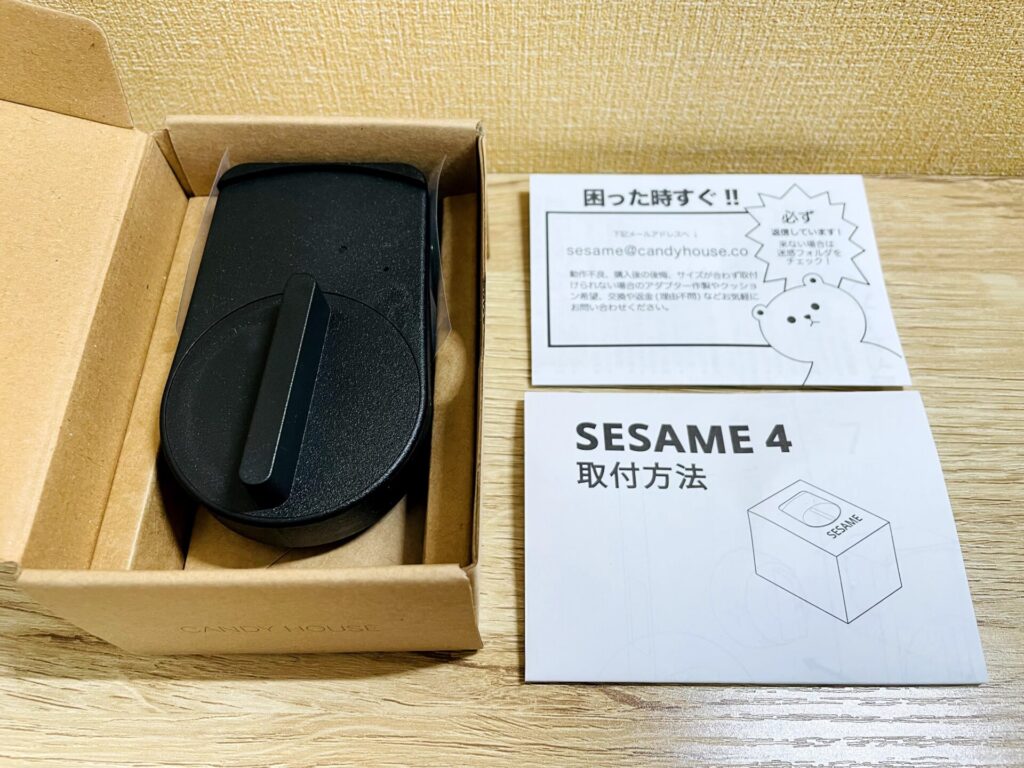
実際のパーツはこんな感じです。
本体・アタッチメント・ネジ・両面テープなどがセットになっています。
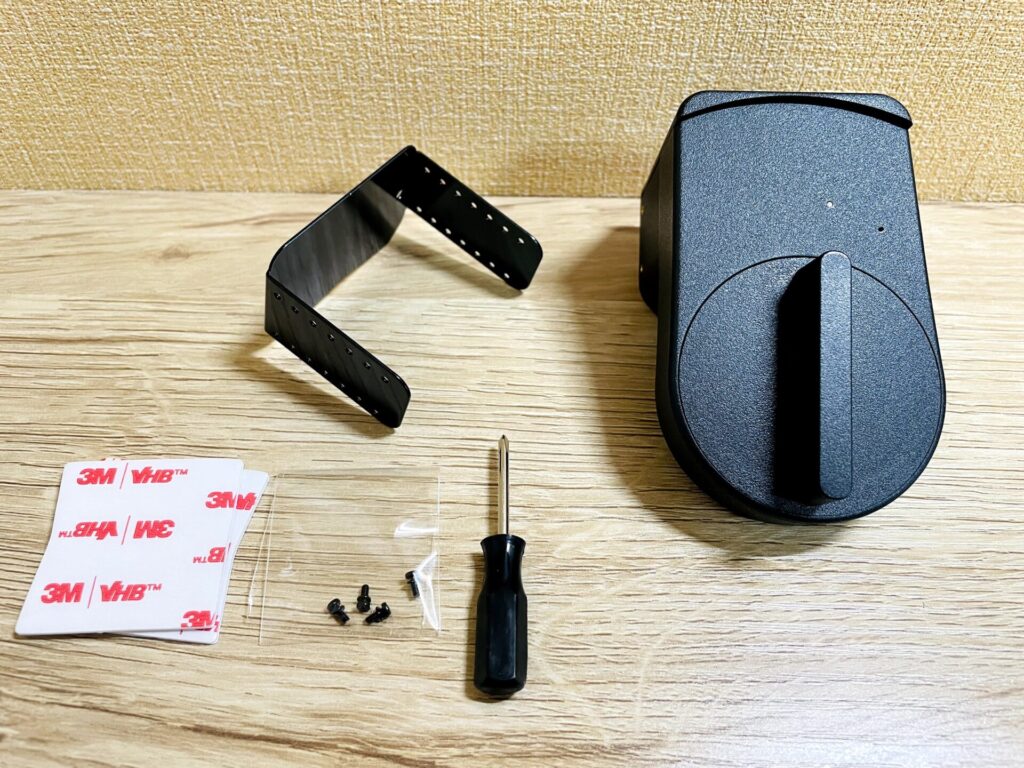
シンプルなデザインなので、玄関に取り付けても違和感はあまりありませんでした。
表側はサムターンを手動で回す為の「つまみ」があります。
裏側は、サムターンにはめ込む回転軸部分と、扉に貼り付ける接着面があります。
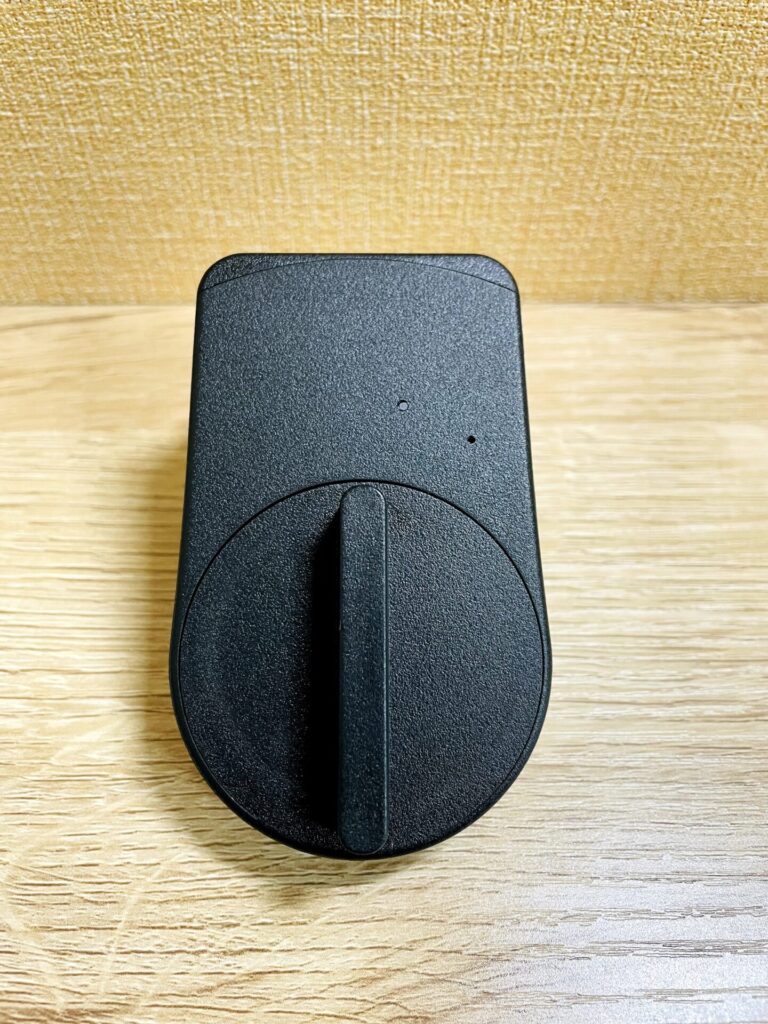
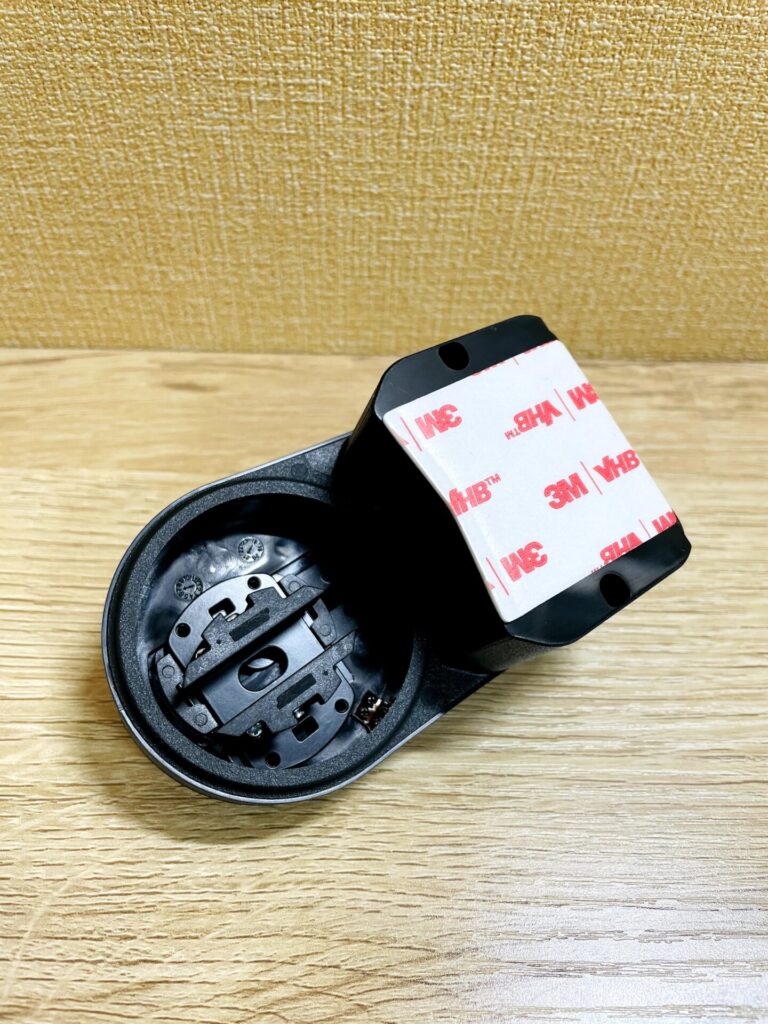
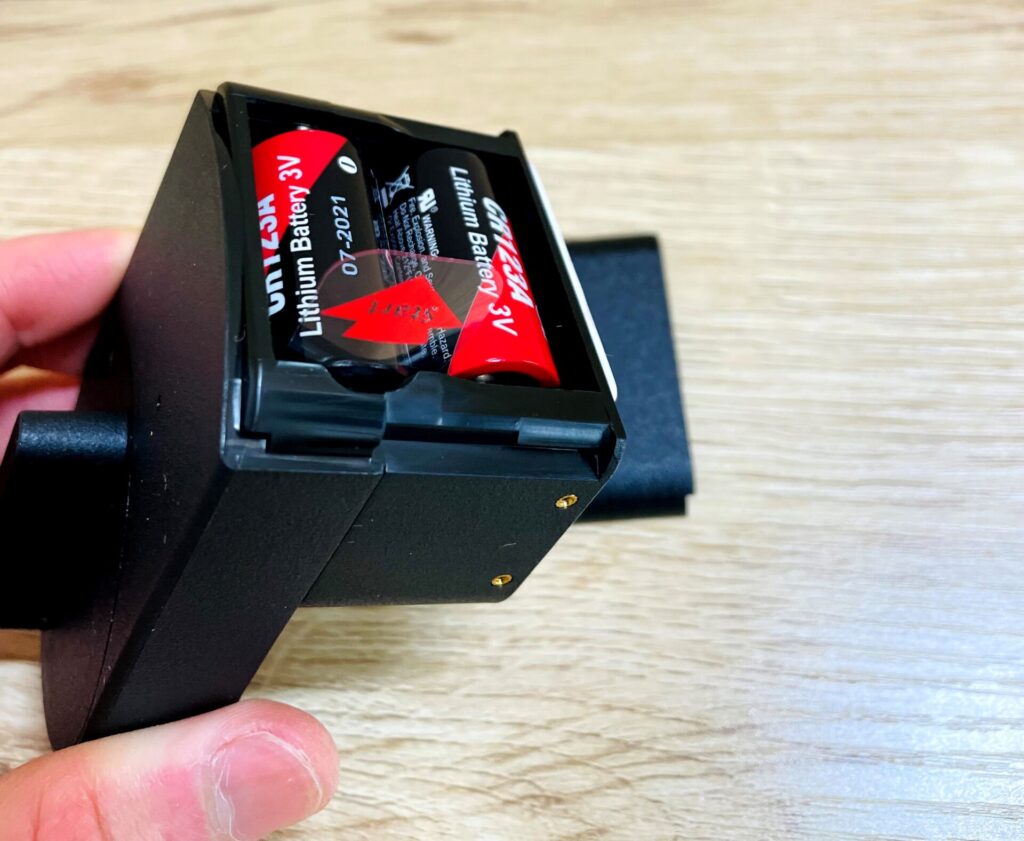
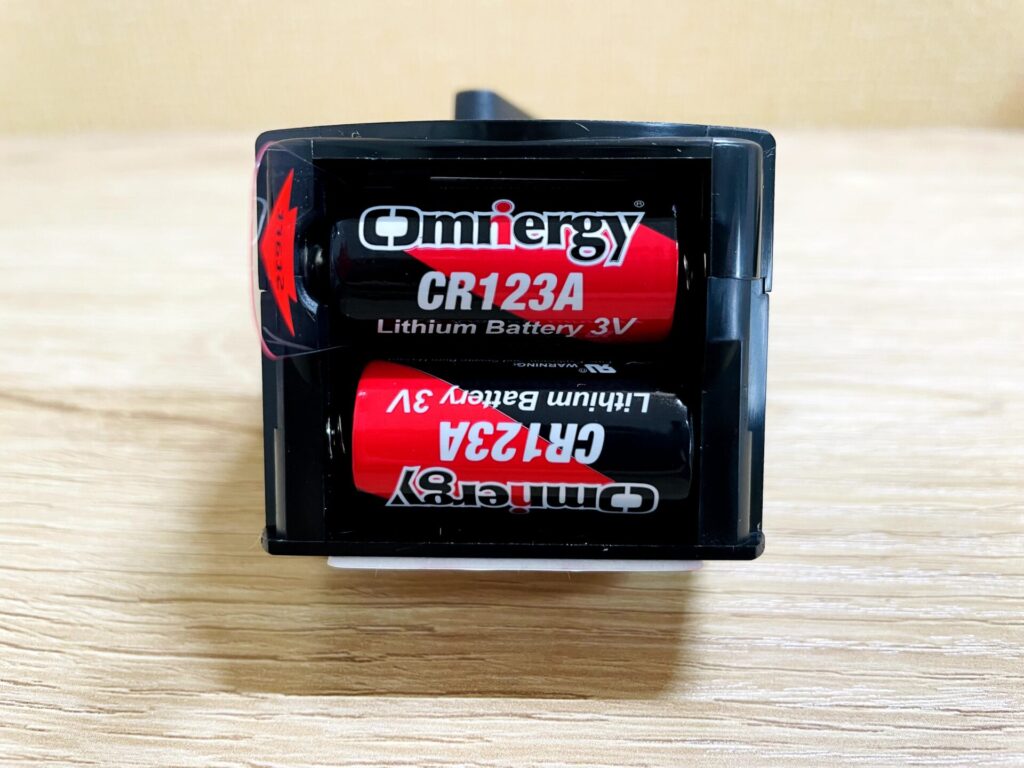
本体上面に電池が2本入っています。
電池は一般的な電池ではなく、特殊なタイプの電池になります。
絶縁シートを抜いて通電させます。
正常に通電していれば、本体表側のランプが青く点滅します。
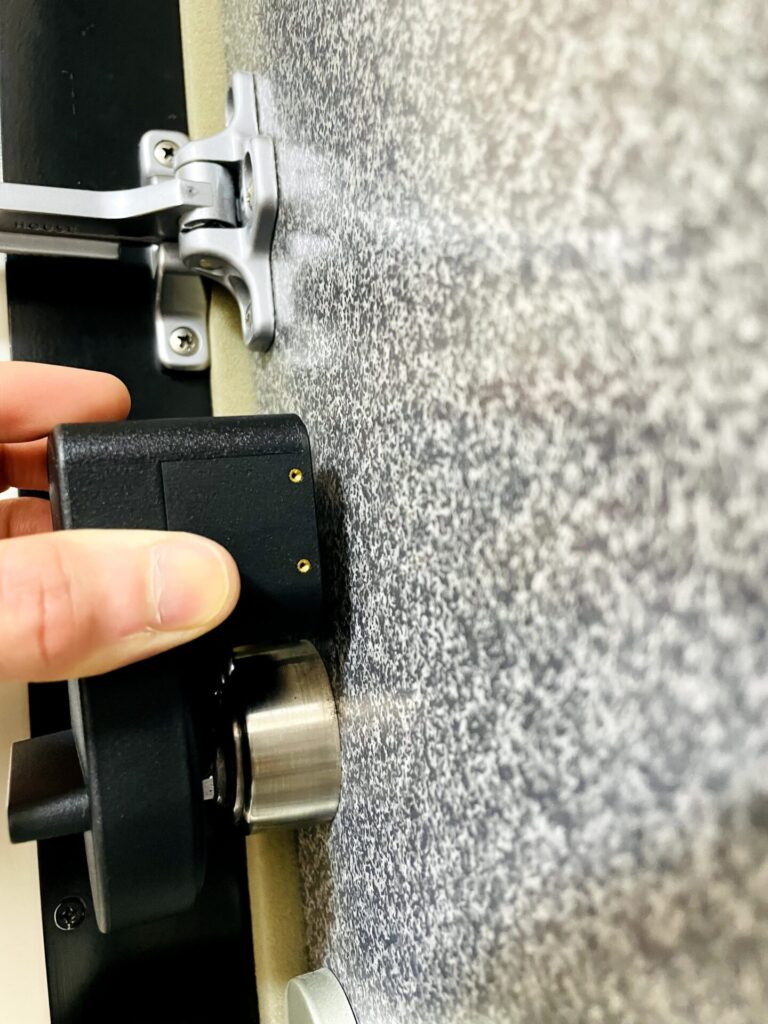
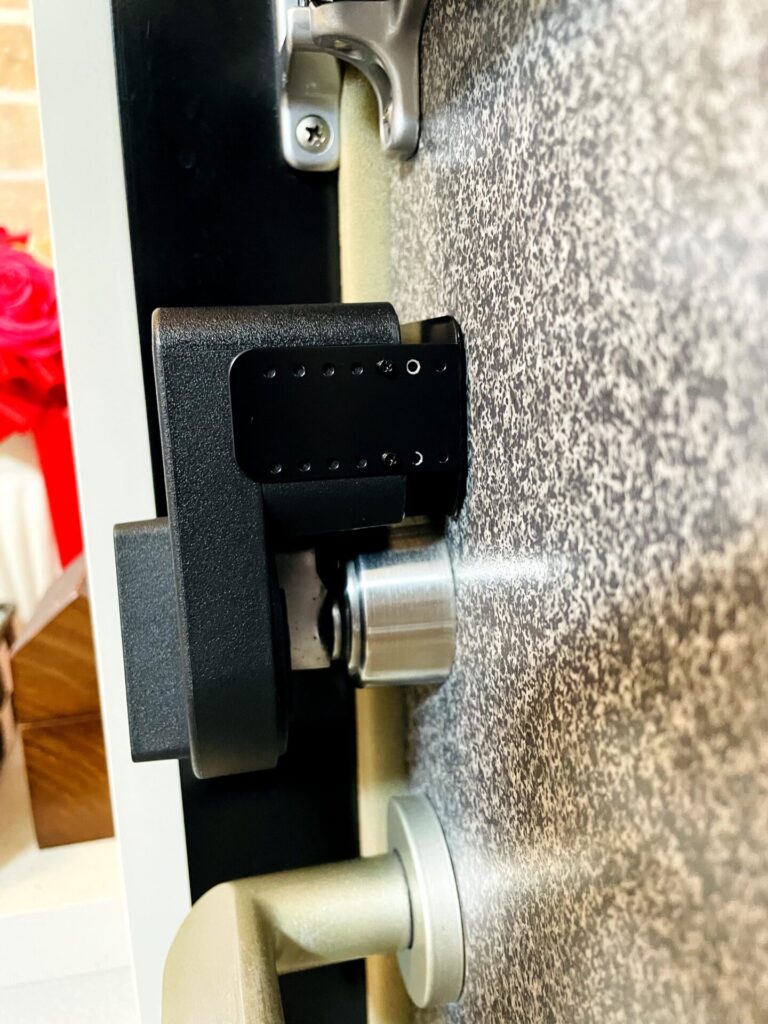
玄関のサムターンに合わせて高さの確認を行います。
少し高さが足りずに本体の接着面が浮いてしまっています。
高さが足りない場合は、付属のアタッチメントで高さの調整が必要です。
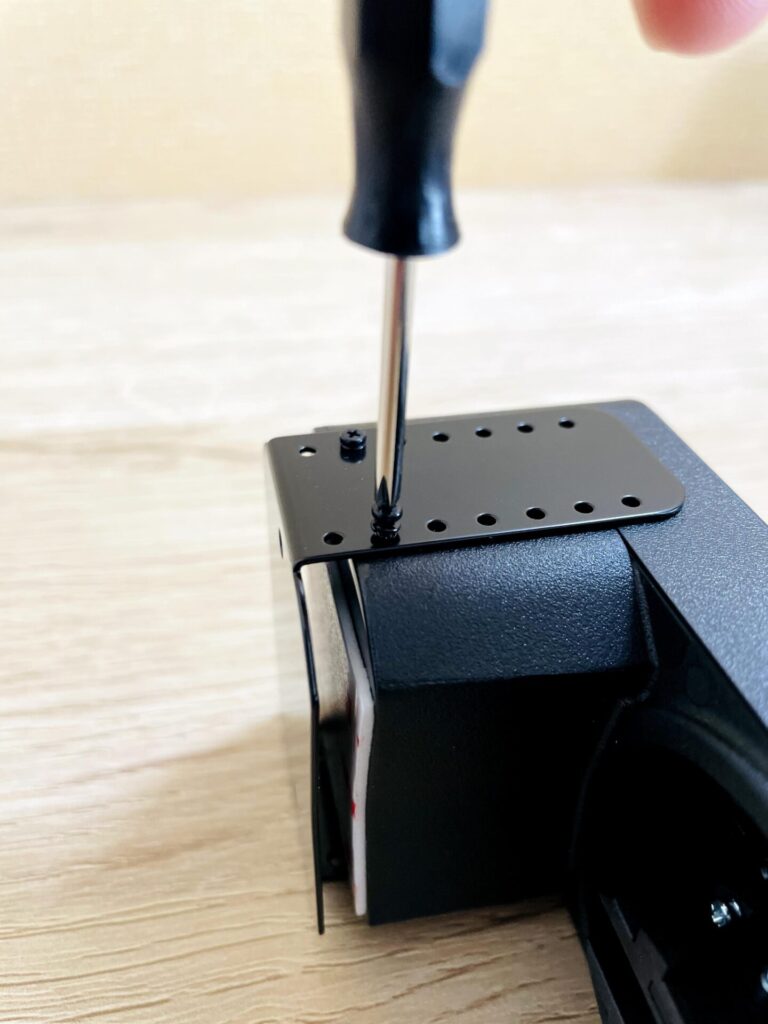
丁度いい高さになるよう調整してアタッチメントをネジで固定します。
※アタッチメントは上下があるので注意してください。反対にするとうまく取り付けができません。
取り付けたアタッチメントに、予備の接着シールを貼ります。
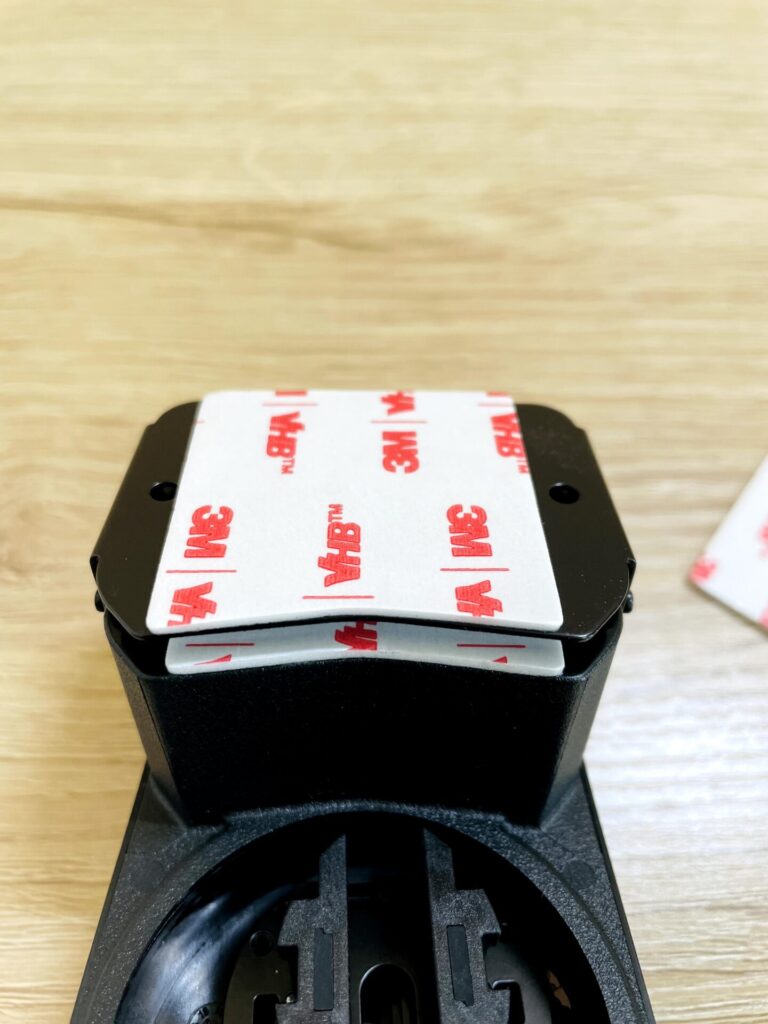
高さの調整ができたのでぴったりと合うようになりました。
扉の貼り付ける部分をアルコールで拭いて綺麗にします。
汚れていると粘着力が低下してしまいます。
取り付け位置を決めて、目印のためにマスキングテープを貼ります。
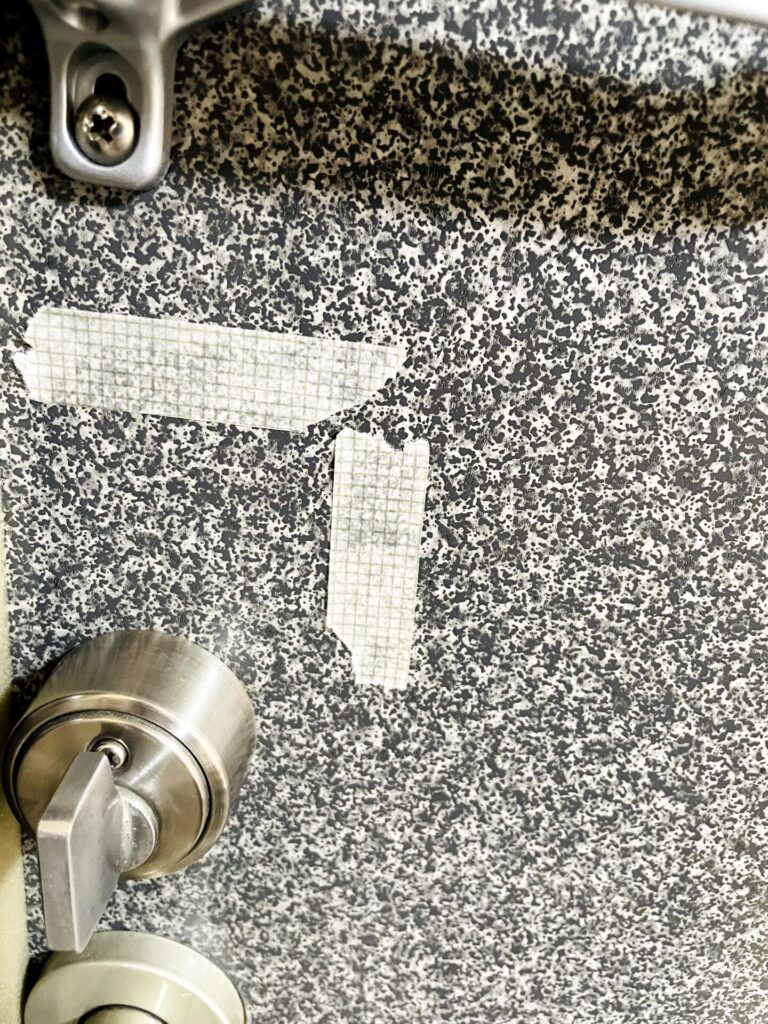
接着シールで貼り付けます。
30秒くらい押し付けるとしっかりと固定されますよ。
取付完了です!最初は少し位置調整に手間取りましたが、一度合わせてしまえば問題なく使えています。
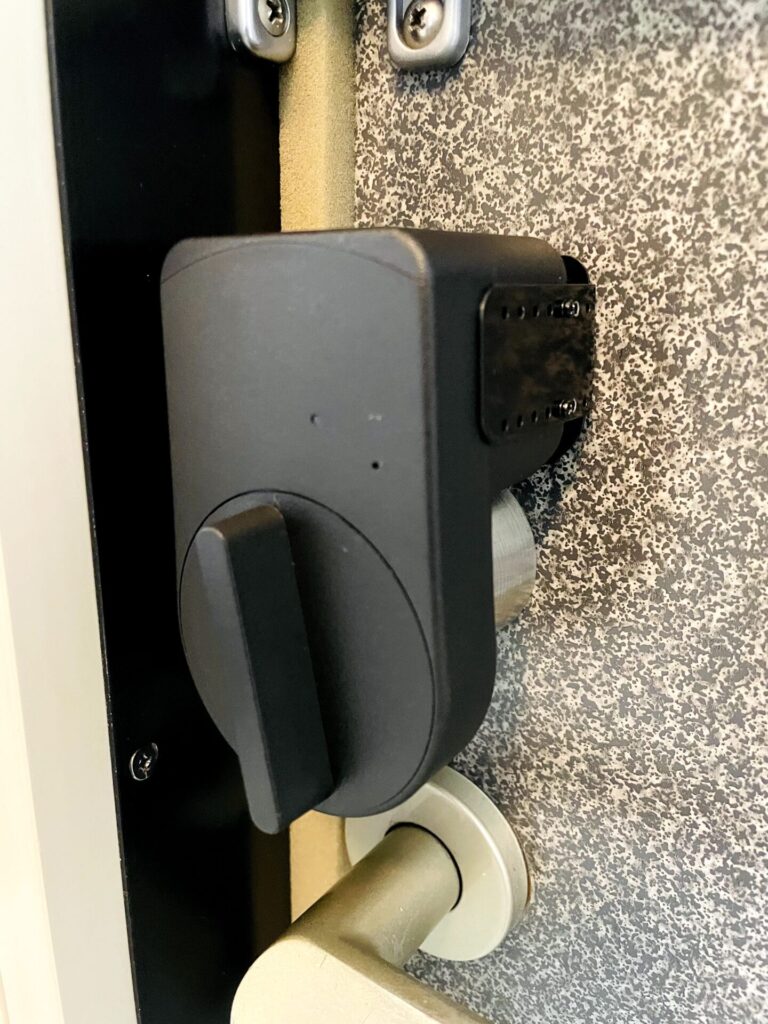
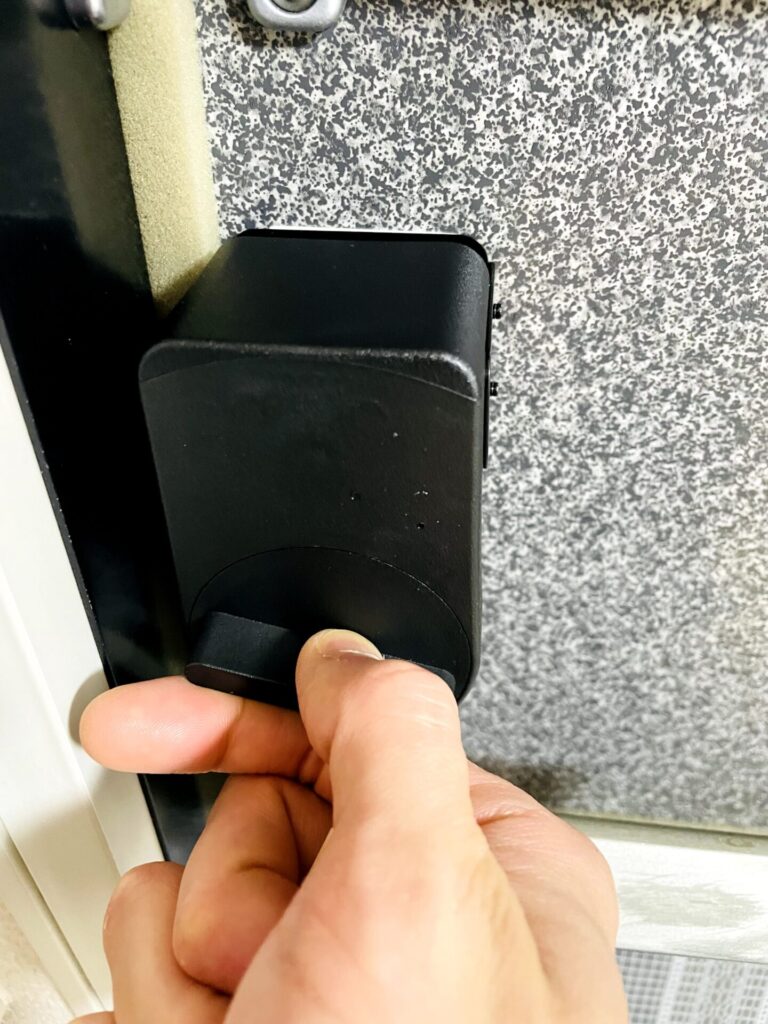
手動で問題なくサムターンが回ります。
SESAME4の取り付け手順
設置は以下の流れで行いました。
・サムターンの形に合うアタッチメントを選ぶ
・本体を仮置きして位置を調整
・両面テープまたはネジで固定
・アプリと接続して動作確認
作業時間は10〜15分ほどでした。
設置で気をつけたポイント
実際にやってみて、特に大事だと感じたのはこの2つです。
・いきなり貼らずに必ず仮置きする
・手で回してスムーズに動くか確認する
少しでもズレていると、鍵の回転がうまくいかないことがありました。
設置が終わったら、次はアプリの設定をしていきます。


アプリの設定
まずSESAMEのアプリをダウンロードします。操作はシンプルで、初めてでも迷わず進められました。
アプリ設定は以下の流れで行いました。
・アプリをダウンロード
・「新規デバイス」を選択
・近くのSESAMEを選んで登録
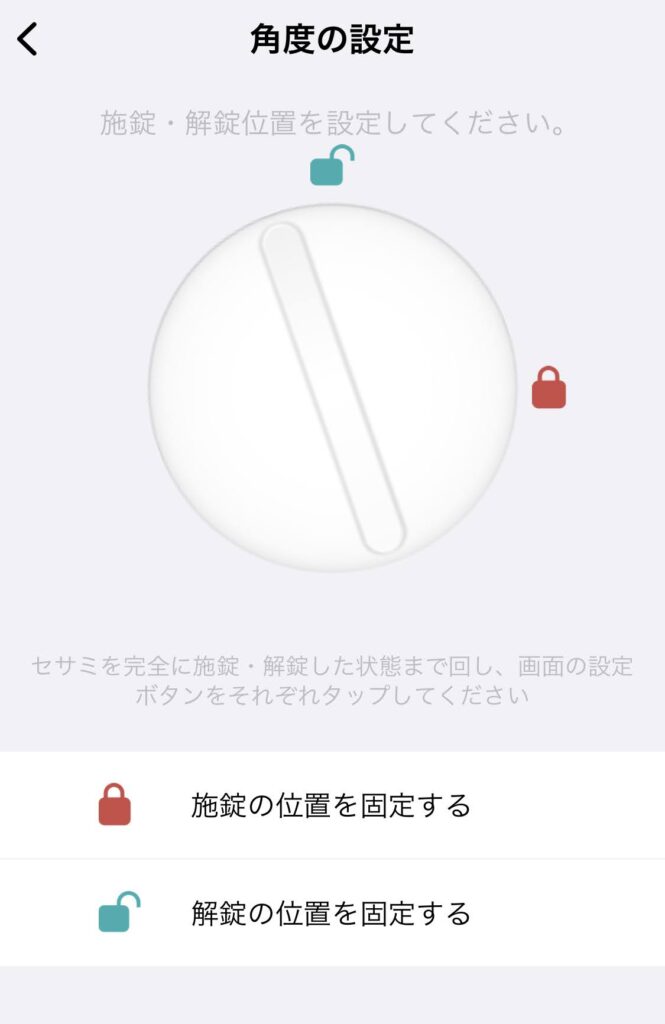
・施錠・解錠の角度を設定
サムターンを回して、施錠・解錠の位置を設定します。この設定がズレていると、うまく鍵が閉まらないことがあるので注意が必要です。
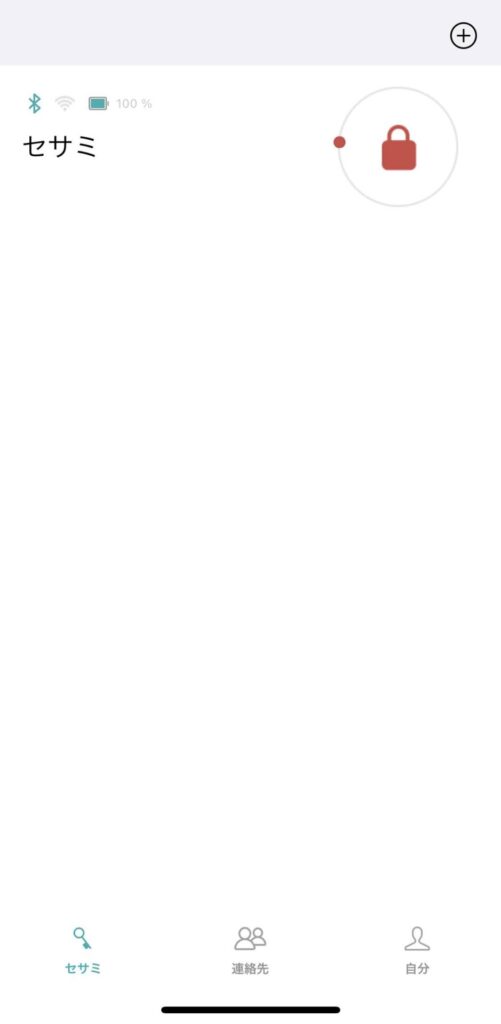
アプリにSESAMEを登録出来たら、SESAMEの状態が表示されるようになります。
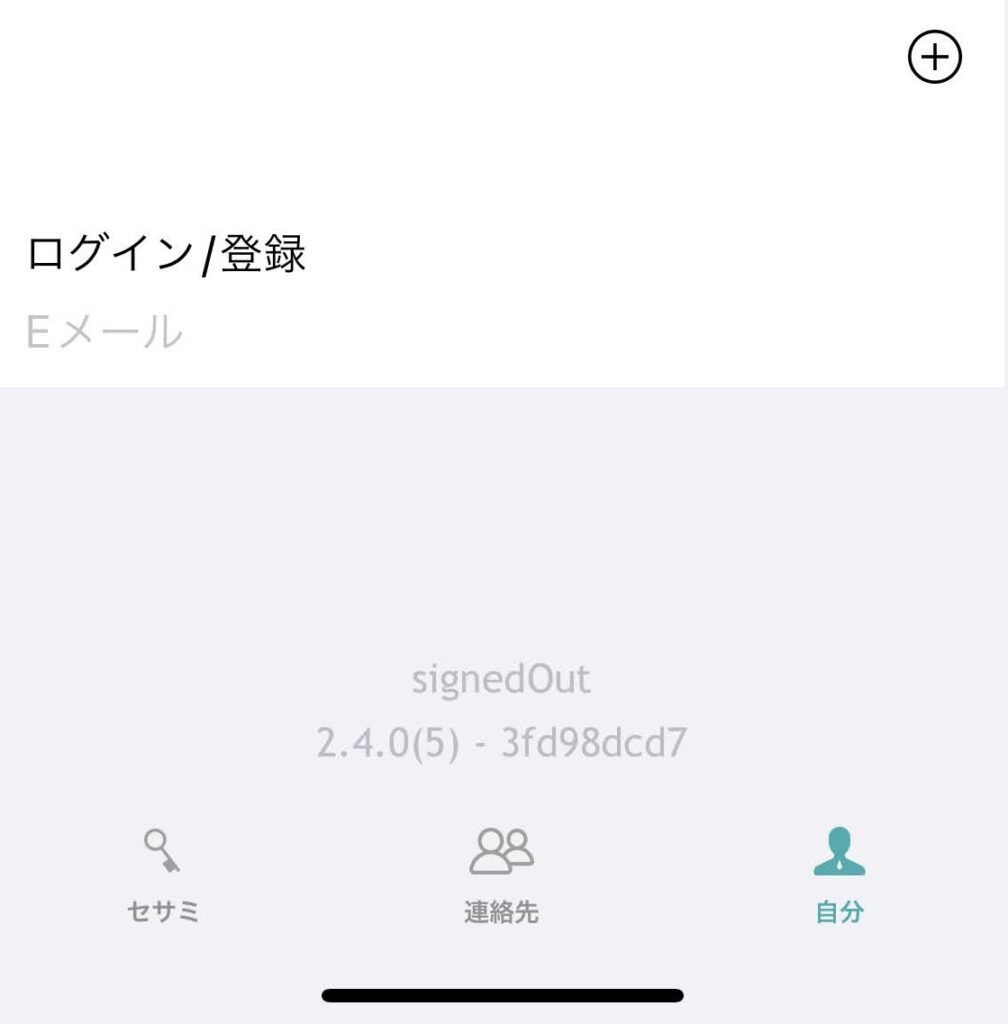
ユーザー登録をする場合は、右下の「自分」タブから登録ができます。
登録にはメールアドレスの登録が必要です。
おおまかな設定はこれで完了です!
SESAME4を実際に使ってみた感想
実際に使ってみると、想像以上に「鍵を取り出さなくていい快適さ」を感じました。
- 鍵を取り出さなくていいのが楽(特に手ぶら解錠が便利!)
- iPhoneのショートカットに登録しておくと便利
- 手ぶら解錠は便利だけど少しクセあり
- Bluetoothの接続までの時間にムラがある
- 手ぶら解錠が作動するまで5~10秒待つことがある
- 家族の帰宅時間が把握できて便利
・鍵を取り出さなくていいのが楽(特に手ぶら解錠が便利!)
外出や帰宅のたびに鍵を探す必要がなくなり、かなりラクになりました。
家の鍵はカバンの奥に入れることが多いので、出すのが面倒だったりします。
スマホは常に取り出しやすいポケット等に入れているので、スマホを出すことに煩わしさを感じません。
iPhoneのショートカットに登録しておくと便利
iPhoneのショートカットに登録しておくと、アプリを開かずに操作できて便利でした。
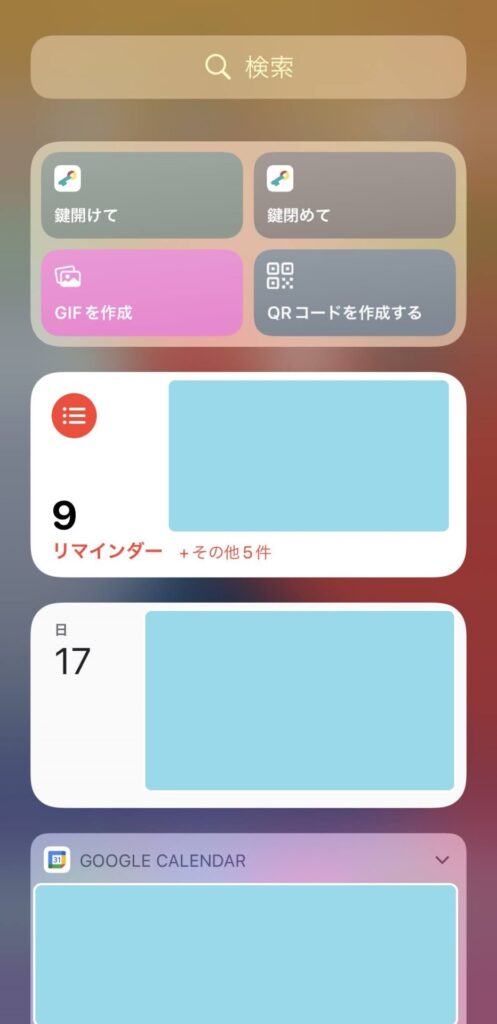
待ち受け画面から左にスワイプすれば、いきなりSESAMEの操作ができるので便利ですよ!
Siriを使い慣れている人は音声操作をメインで使うのも良いですね!
手ぶら解錠は便利だけど少しクセあり
手ぶら解錠は、帰宅時に自動で鍵が開く便利な機能です。
買い物帰りなど、両手がふさがっているときでもそのまま家に入れるので、とてもラクでした。
「手ぶら解錠」は、外出先から戻って玄関に近づくと、自動で解錠される仕組みです。
ただ、Bluetoothの接続状況によっては、解錠までに少し待つことがありました。
Bluetoothの接続までの時間にムラがある
SESAMEとiPhoneのBluetooth接続にかかる時間にムラがあります。
SESAMEとiPhoneのBluetooth接続にはムラがあり、早いときは1秒前後ですが、遅いときは5〜10秒ほどかかることもあります。
普段はあまり気になりませんが、次に説明する「手ぶら解錠」に大きく影響してきます。
手ぶら解錠が作動するまで5~10秒待つことがある
スムーズにBluetooth接続が完了すれば、扉に近づいている最中に鍵の解錠が作動してくれます。
しかし、Bluetooth接続に時間がかかると、玄関前で鍵が開くのを待たないといけない状況になります。
遅いときは5~10秒、玄関で待ち時間があります…。
手ぶら解錠の反応が悪いときは、検知範囲(赤い円)を広めに設定すると改善することがあります。
帰宅するタイミングでアプリを開いておくと、スムーズに作動しやすくなります。
家族の帰宅がわかるのが便利
アプリの通知機能をONにしていると、SESAMEの開閉をアプリのポップアップで通知してくれます。
Wi-Fiモジュールを使用していなくても、鍵の開閉時にSESAMEの近くにアプリを登録している人の端末があれば通知が届きます。
つまり、家族が鍵を開閉したら、外出先の自分のスマホに通知が届くということです。
見守りの観点からも安心感が感じられます。
まとめ
SESAME4を使うことで、鍵を取り出す手間がなくなり、日常のストレスがかなり減りました。
多少のクセはありますが、それ以上に便利さを感じています。
特に、
・荷物が多いときに鍵の出し入れが面倒な人
・子どもと一緒に出入りすることが多い人
にはかなり相性がいいと感じました。
いかがでしたか?
以前から気になっていたアイテムでしたが、導入してみると予想以上に便利でした!
スマートロックの購入を検討している人や、気になっている人の参考になればうれしいです。
皆さんもぜひ、自宅をもっと快適にしてみてくださいね!
この記事が、あなたをやさしく後押しする”そよかぜ”になりますように。それでは!
スマホで家電操作や家計管理など、
いろいろなことをまとめて使うようになってから、
ホーム画面の配置も見直すようになりました。
お家の家電をスマートフォンで操作することができる便利なリモコン「スマートリモコン」の「Nature Remo mini2」を紹介しています。
こちらの記事をどうぞ。


スマートリモコンと組み合わせて使うと便利な「スマートスピーカー」の「Google Nest Hub」を紹介しています。
こちらの記事をどうぞ。