どうも!“しとらす”と“ろーず”です。
子どもが幼稚園に通うことになり、みてねみまもりGPSを購入しました。
→【幼稚園準備】みてねGPSを導入|AirTagから切り替えた理由と安心感
みてねみまもりGPSを実際に使い始めるまでの「登録〜初期設定」の流れをまとめておきます。
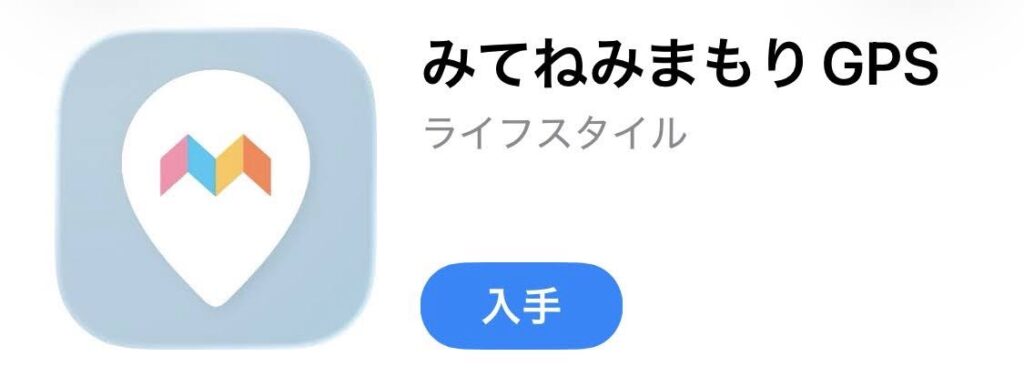
やってみると難しくはないのですが、画面がいくつか分かれていて「次どこ?」と少し迷う場面もあったので、実際に進めた順番で記録しておきます。
これから登録する方の参考になればうれしいです。
メールアドレスを登録して認証する
まずはアプリから新規登録を進めます。
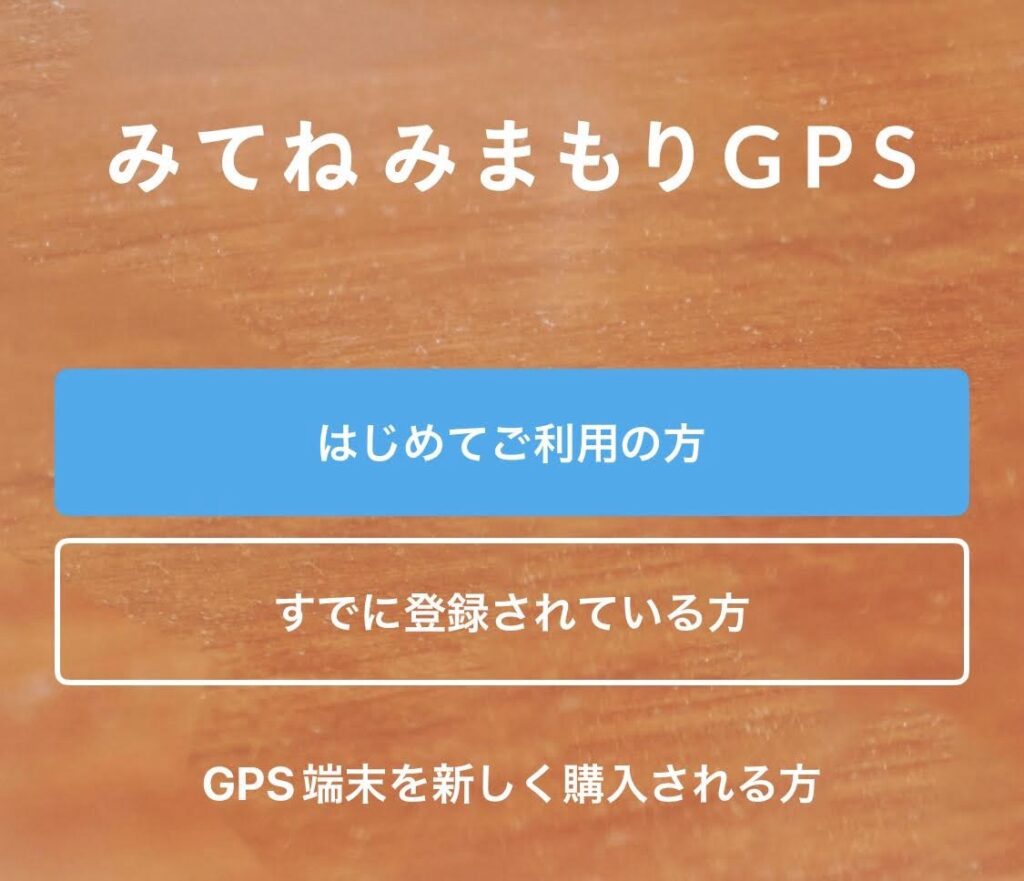
メールアドレスを入力し、利用規約に同意して送信すると、認証メールが届きます。
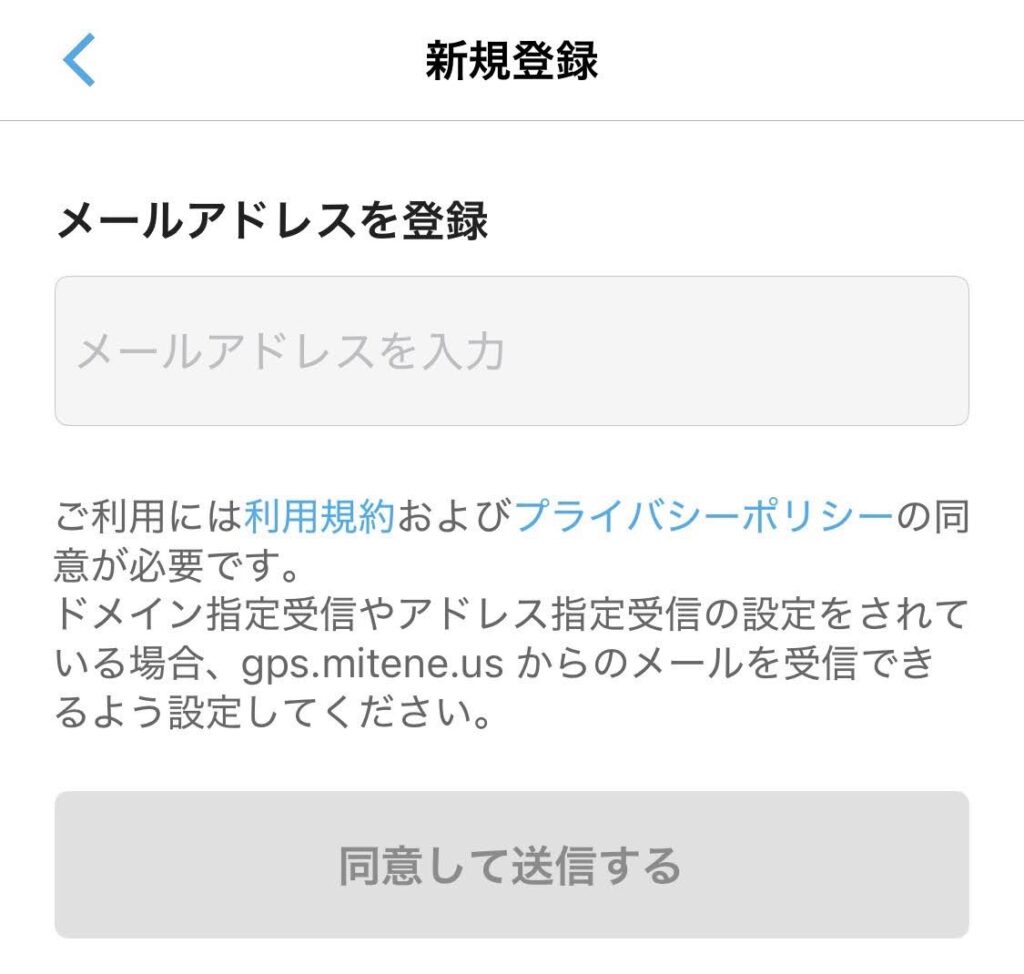
届いたメールのURLをタップして登録を完了させました。
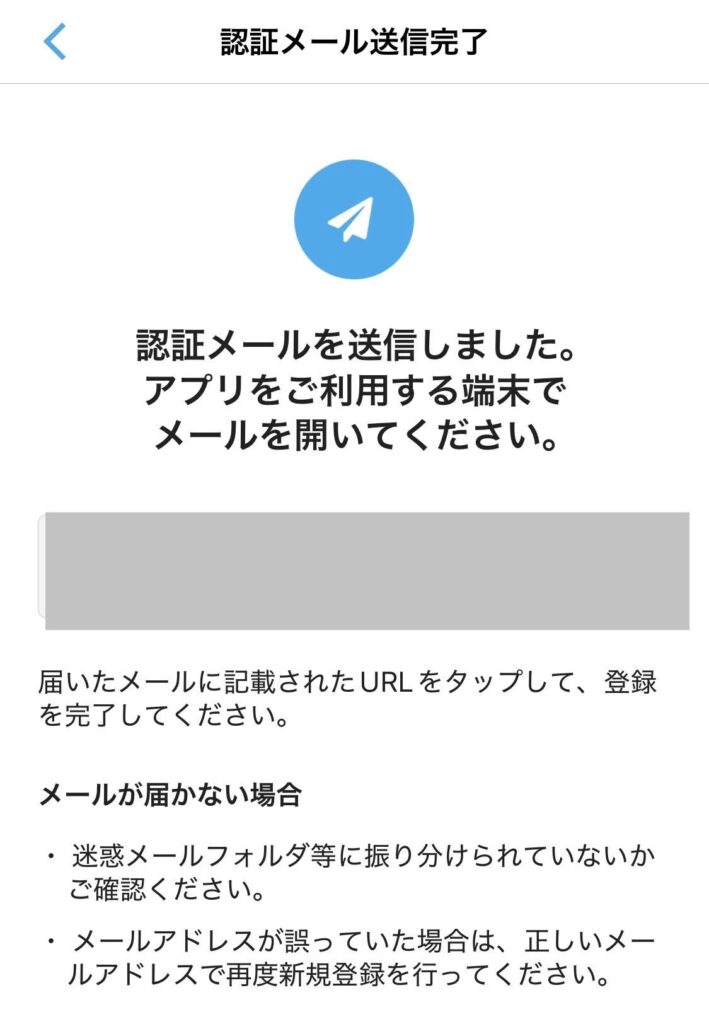
夫婦で使う場合は、それぞれのメールアドレスで登録しておくとあとから共有がスムーズでした。
夫婦それぞれ登録する流れもスムーズでした。
パスワードを設定
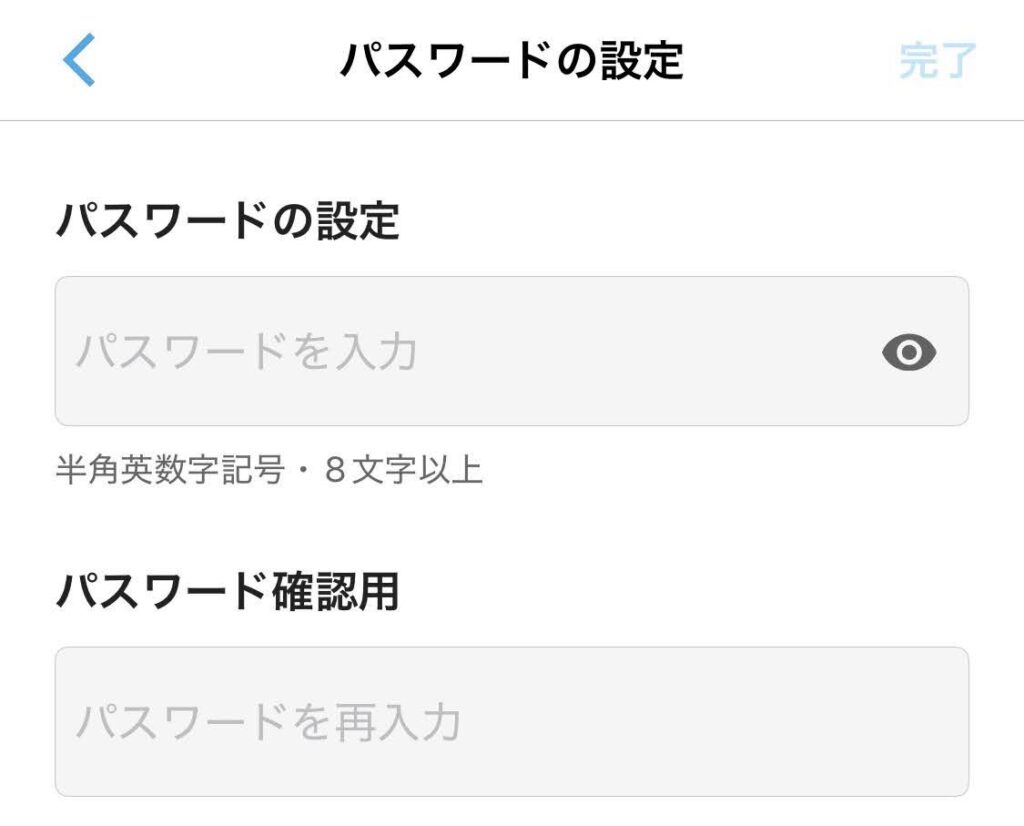
続いてパスワードを設定します。
半角英数字で8文字以上が必要なので、普段使っているものを入力しました。
ここは特に迷うことはありませんでした。
GPS端末と連携する
次にGPS端末の連携に進みます。
端末に記載されている端末IDを入力すると、連携が完了します。
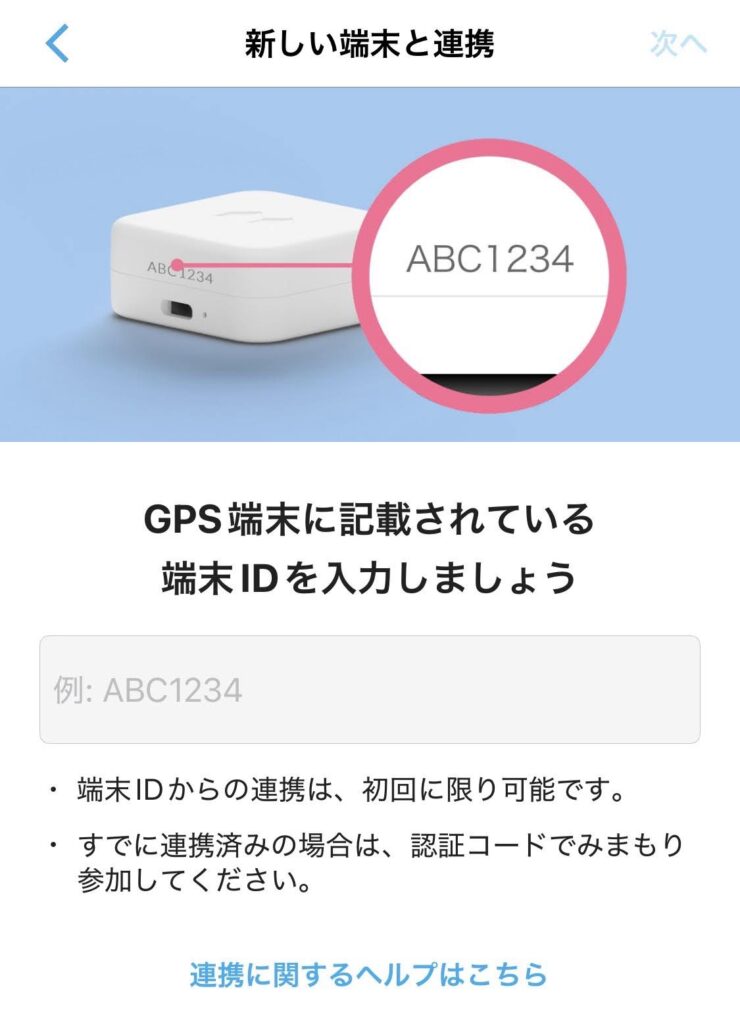
最初はどこに書いてあるのか少し探しましたが、本体の表示を見ればすぐわかりました。
認証コードでみまもりに参加
家族を追加する場合は、認証コードを入力して参加します。
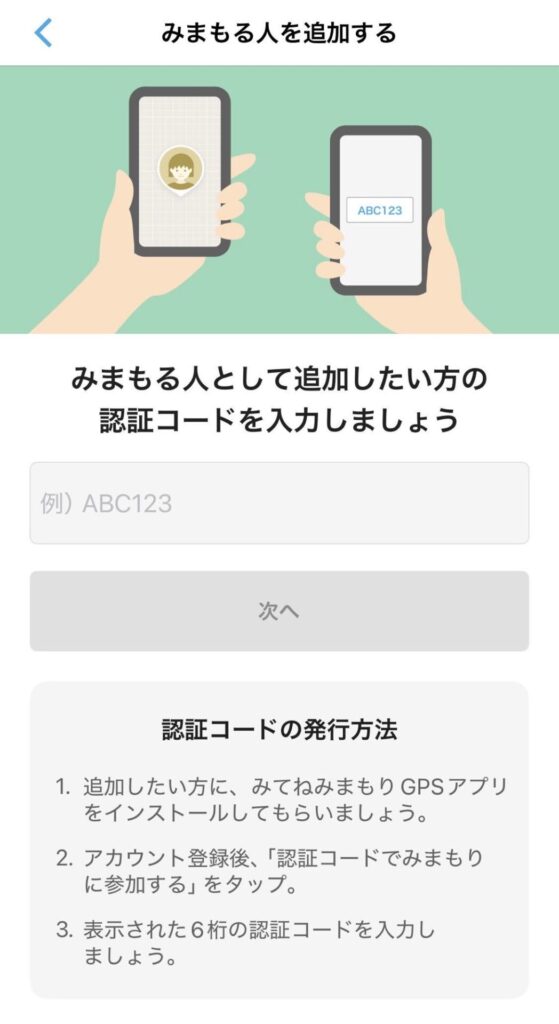
わが家は夫婦それぞれで登録し、表示されたコードを入力して連携しました。
この手順でお互いに見守れる状態になります。
支払い情報を登録
プラン内容が表示され、支払い方法を選択します。
クレジットカードのほか、キャリア決済なども選べました。
月額料金が表示されるので、内容を確認して登録します。
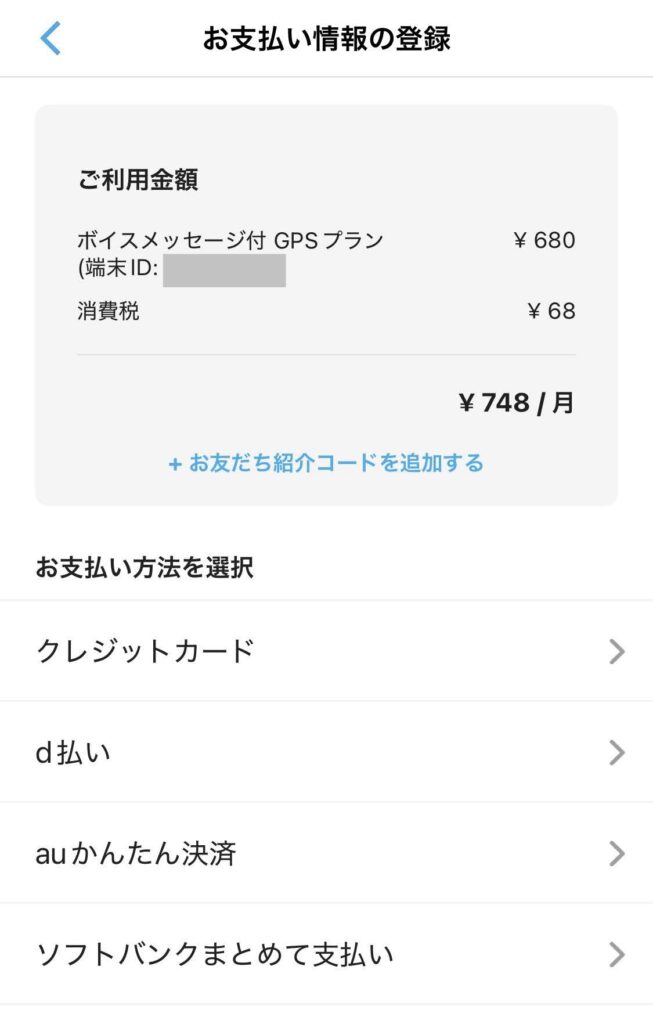
思っていたよりサクサク進んで少し拍子抜けでした。
初期設定を確認
登録が完了すると、端末設定の画面に進みます。
みまもりスポットや通知設定、稼働モードなどをあとから調整できるようになっていました。
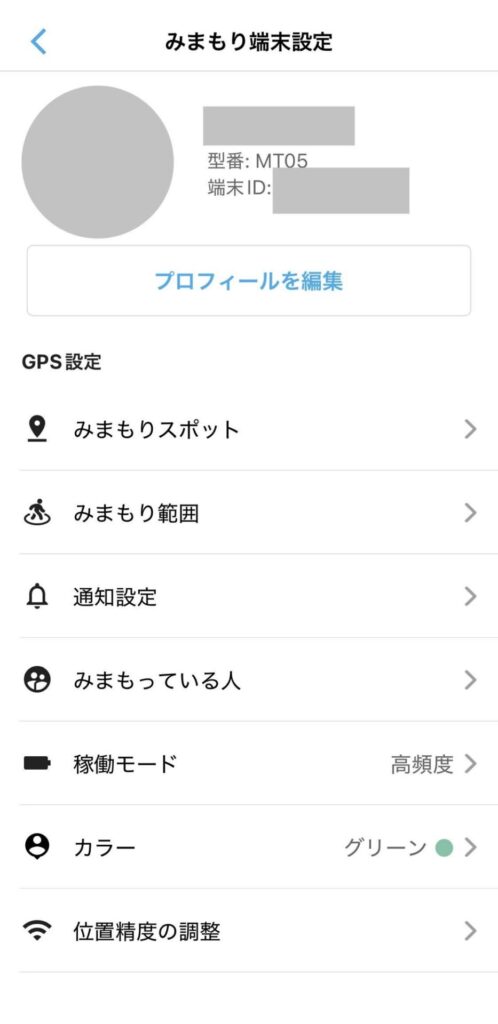
最初はそのままでも使えますが、必要に応じて設定していく形です。
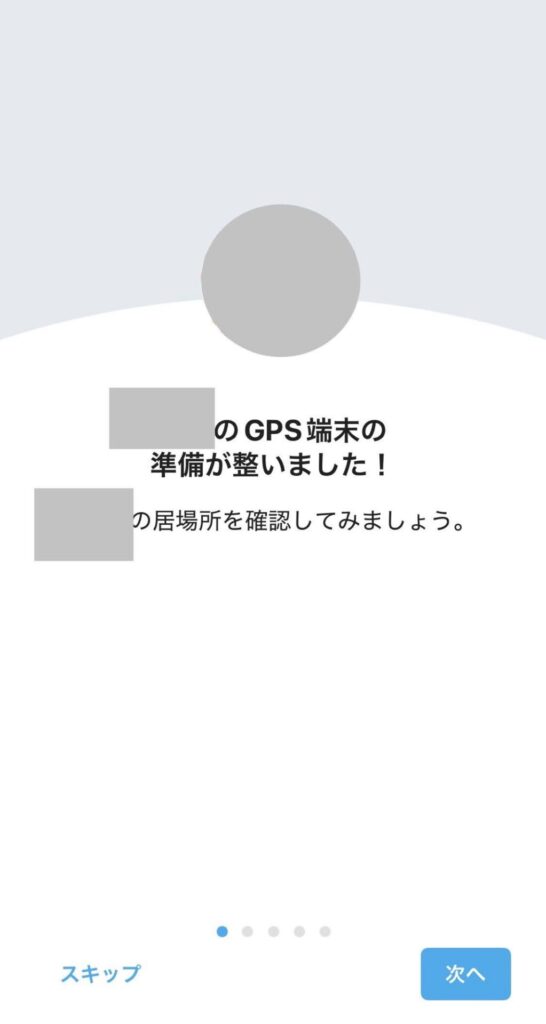
GPSの準備完了画面を確認
設定が終わると、GPS端末の準備が整った表示が出ます。
実際に位置情報が確認できるようになり、ここでひと安心でした。
登録作業自体は順番どおりに進めれば難しくありませんでしたが、実際に触ってみると流れがわかって安心できました。
これから使い始める方の参考になればうれしいです。
この記事が、あなたをやさしく後押しする”そよかぜ”になりますように。それでは!