
どうも!“しとらす”と“ろーず”です。
知らない番号から電話がかかってくると、
「これ、出ていいやつ?」と一瞬迷いませんか。
iPhoneですぐ検索できたら便利そう、と思っていたところ、
Instagramのリール動画で
「知らない番号から電話がかかってきたら、
コントロールセンターからすぐ検索できる」
という方法を見かけました。
便利そう!と思って、
実際にショートカットを作って試してみることに。

できるようになったら便利そう!
先に結論を書くと、
動画で見たイメージとは少し違いました。
Instagramのリールでは「一瞬で分かる」ように見えた
動画では、
電話がかかってきて
→ コントロールセンターを開いて
→ タップしたら
すぐにGoogleの検索結果が表示されているように見えました。
「電話番号が自動で入るのかな?」
と思ったのですが、実際はそうではありませんでした。

あれ?同じように操作しても上手くいかない?
実際にできたのは、ここまで
実際にできるのは、
電話がかかってきたあとに画面で番号をコピーし、
その番号をそのままGoogleで検索する
という使い方です。
※通話中の画面では番号はコピーできず、
通話終了後の履歴画面からコピーする必要があります。
コントロールセンターからすぐに検索に飛べるようになるので、
トップ画面に戻ってSafariを開くよりラクになります。
正直、ここは期待と違った
ただし、
かかってきた電話番号が勝手に入るわけではありません。
番号をコピーして貼り付ける、
という操作は必要です。
この部分は、iPhoneの仕様上、
ショートカットでは自動化できません。
そして、この点がInstagramのリール動画では省略されていました。
すごい便利技を紹介しているのかと思ったけど…。
実際に、私がやってみた設定手順をまとめます
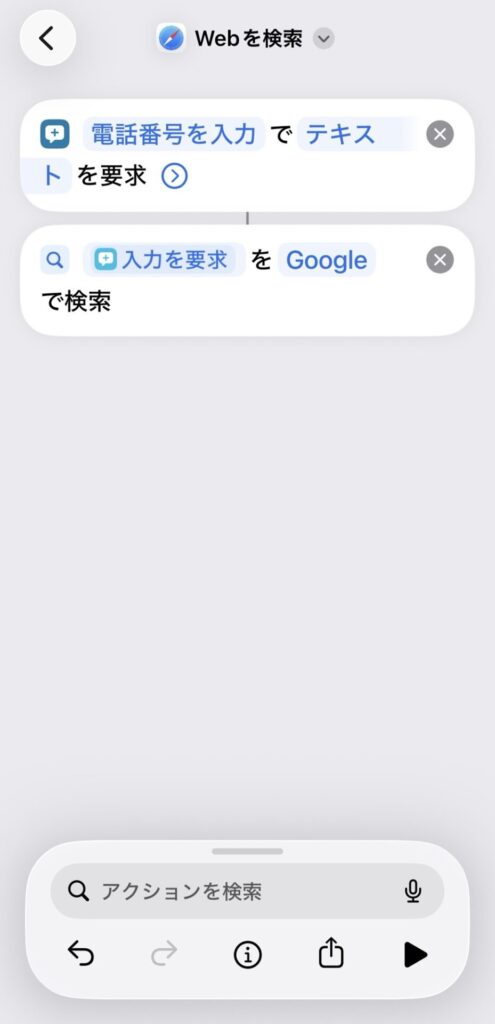
「番号検索」ショートカットを作る手順
- ショートカットアプリを開く
- 右上の「+」をタップ
- 「入力を要求」を追加
入力の種類はテキスト
質問は「電話番号を入力」にする - 「Webを検索」を追加
- 検索欄に
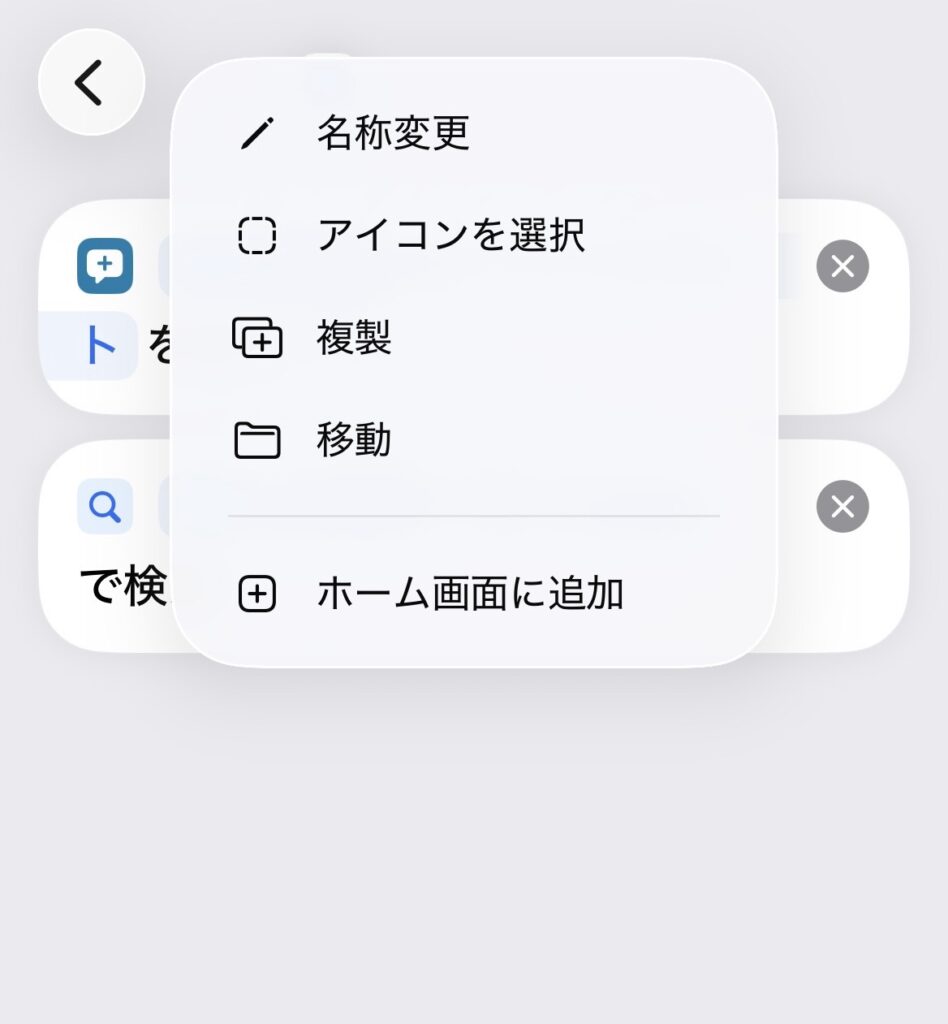
「入力を要求」(青い変数)を入れる - ショートカット名を
「番号検索」にして保存する

コントロールセンターに「番号検索」を置くやり方
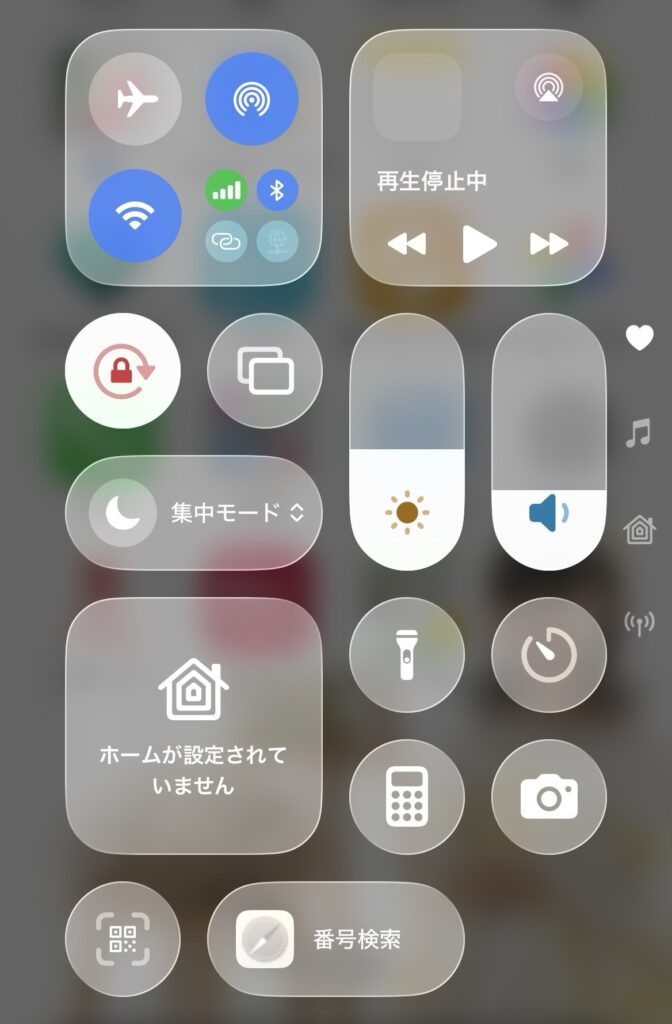
- ホーム画面の右上から下にスワイプして
コントロールセンターを開く - 画面を長押しする
- 左上に表示される「+」をタップ
- コントロールを追加の一覧から
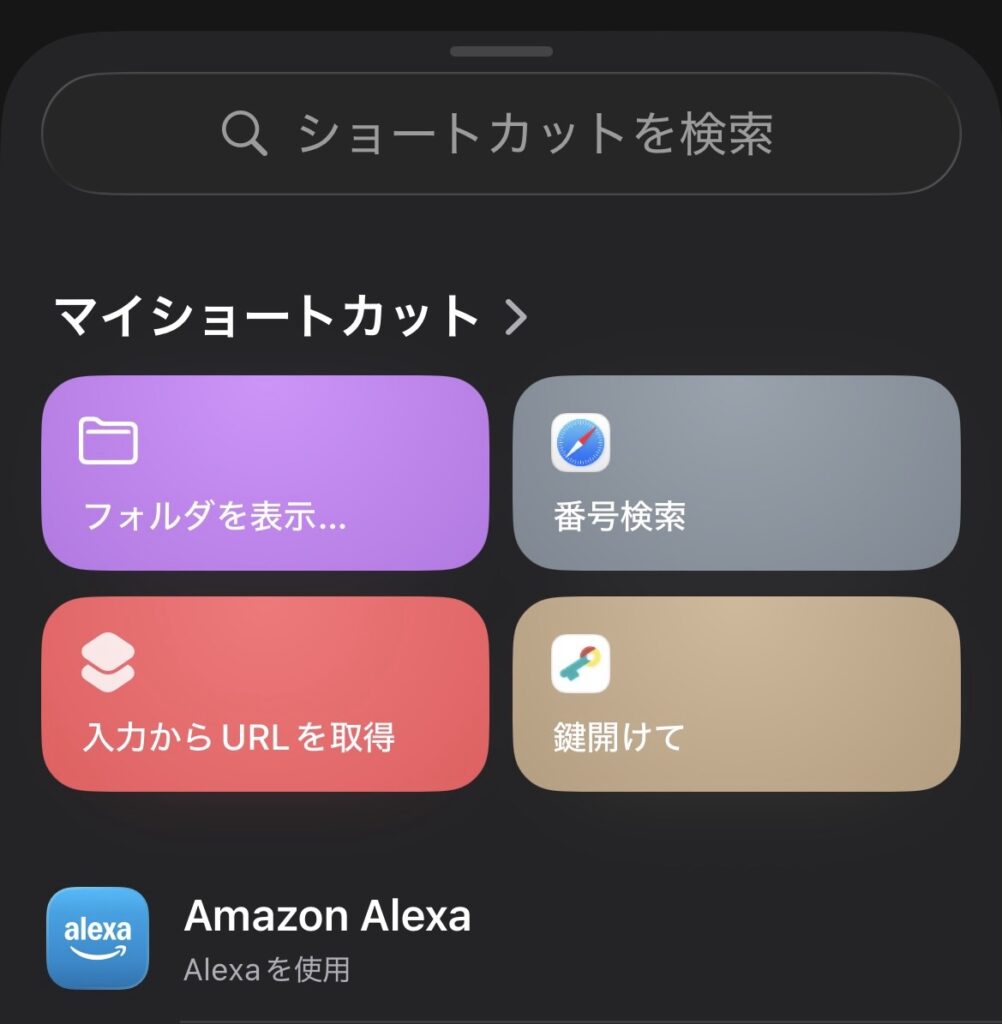
「ショートカット」を選ぶ - 追加されたショートカットから
作成した「番号検索」を選ぶ
これで、
コントロールセンターから
番号検索のショートカットを呼び出せるようになります。
まとめ(使ってみた感想)
実際に使ってみて感じたのは、
この方法は 便利な人と、正直いらない人がはっきり分かれる ということでした。
私自身は、
家族やよく連絡が来る施設・お店の番号は
あらかじめ連絡先に登録しているので、
知らない番号から電話がかかってくることがほとんどありません。
そのため、
私のような主婦の生活では
使う場面はあまりなさそうだと感じました。
一方で、
仕事で着信が多い方や、
ビジネスをしていて知らない番号からの電話が頻繁にある方にとっては、
コントロールセンターからすぐ検索できるこの仕組みは
役立つ場面があると思います。
ただ、魔法みたいに簡単になるわけではなかったのが結果です。
Instagramのリールでは
とても便利そうに見えましたが、
実際に試してみると
「自分の生活に合うかどうか」で評価が分かれる方法でした。
同じように気になっている方の判断材料のひとつになればうれしいです。

使う使わないは個人の判断で!
この記事が、あなたをやさしく後押しする”そよかぜ”になりますように。それでは!
関連記事
👉iPhoneにマイナンバーカードを追加してみた!設定方法とメリットを写真付きで解説
👉アプリ「トリセツ」で、かさばる取扱説明書の山とお別れ!スマホ・PCでどこでもすぐに見れる!