どうも!“しとらす”と“ろーず”です。
我が家では、テレビでPrime Videoを見るためにFire TV Stickを使っています。
スマホやパソコンでも動画は見られますが、テレビで見られるようになると、家族で一緒に見やすくなりました。
この記事では、Fire TV Stickを実際に使って感じたことや、テレビでPrime Videoを見るときに便利だった点をまとめます。
Fire TV Stickとは?
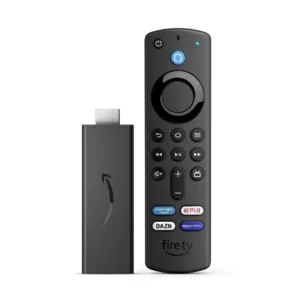

Fire TV Stickは、テレビでPrime VideoやYouTubeなどの動画配信サービスを見るための機器です。
Prime Video以外の視聴をすることもできます。
Netflix、U-NEXT、YouTubeなども利用できます。
使用するためには、HDMIポートがあるテレビとWi-Fi環境が必要になります。
本体(HDMI端子付きのスティック)と電源ケーブル、専用のリモコンがセットになっています。
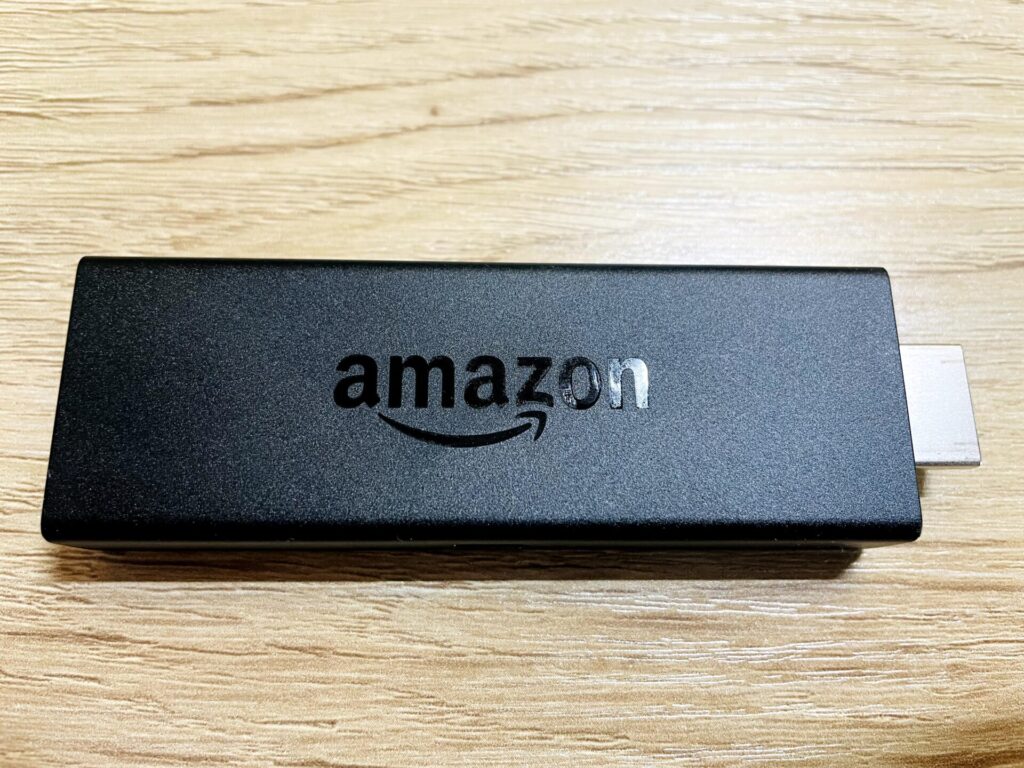
持っているのは、Fire TV Stickの第2世代のリモコンです。
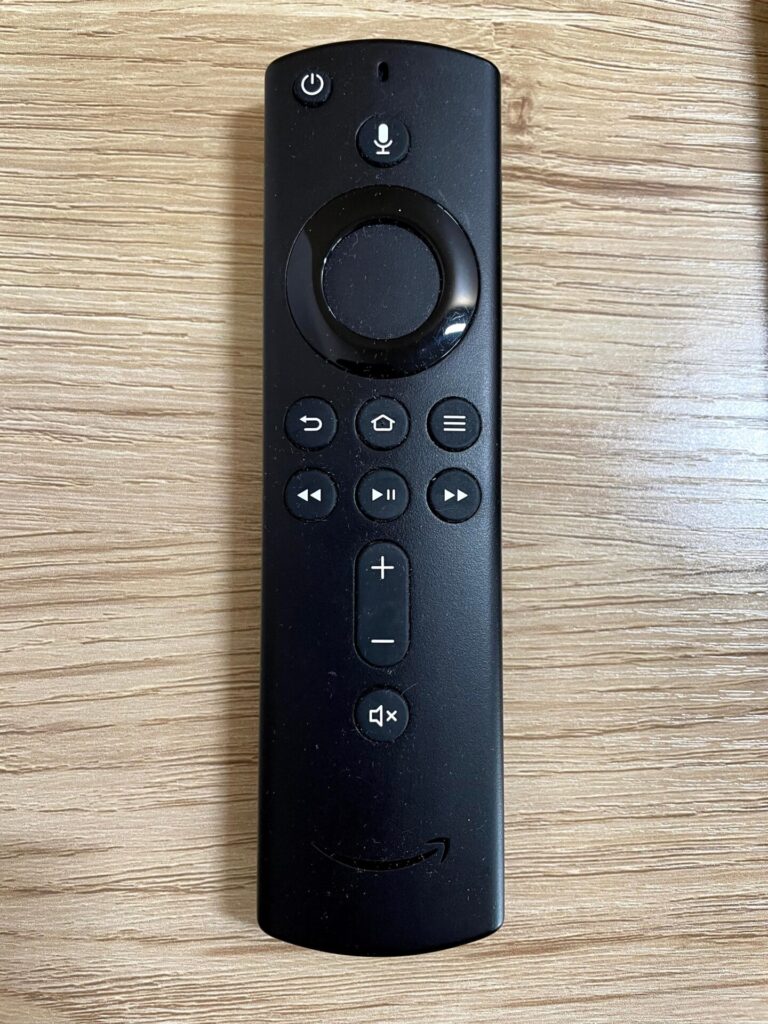
我が家ではテレビに接続して使っています。設定も特に難しくありませんでした。
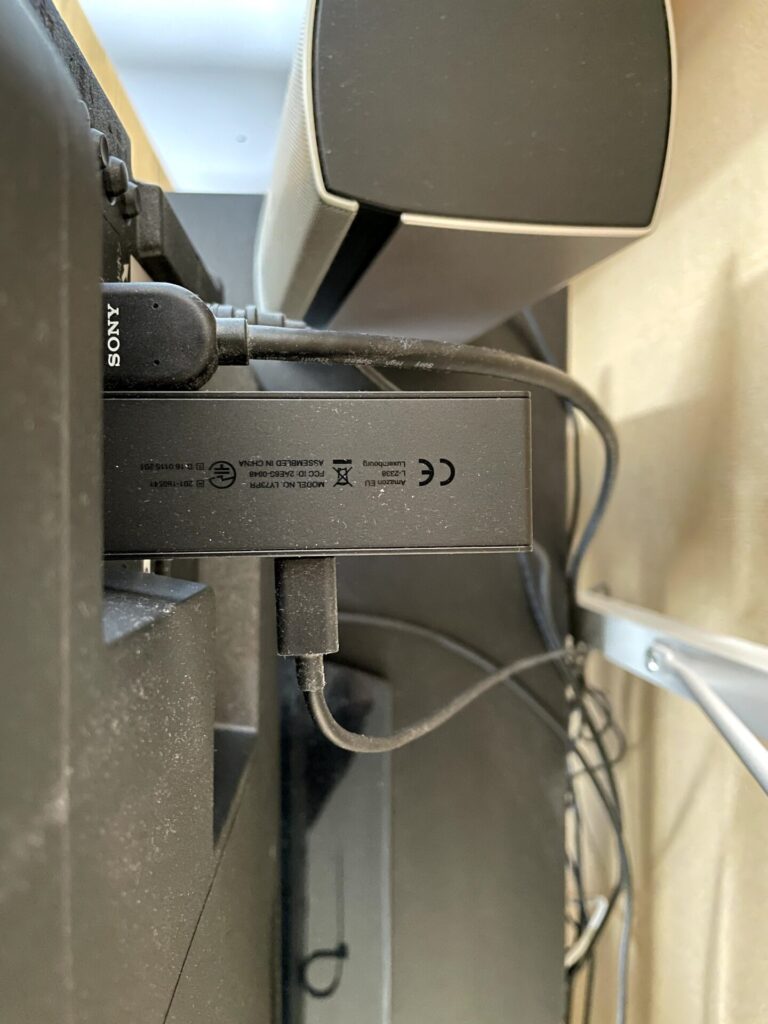
テレビでHDMIの外部入力画面を表示しましょう。
Wi-Fi接続設定やアカウント設定のガイダンスが始まります。
登録が完了すれば使うことができますよ。
Fire TV Stickを使って便利だと感じていること
- リモコン操作はストレスがない
- ホームボタンを押すと、Fire TV Stickの画面が立ち上がる
- 音声認識(Alexa)がリモコンについている
リモコン操作はストレスがない
スマホやPCをミラーリングしてテレビで視聴すると、
操作の際にどうしても、手元の端末を見ながら操作してしまいます。
視点が行ったり来たりすると、
操作性として良くないですよね。
専用のリモコンがあるので、テレビの画面だけを見ながら操作できます。今でも使いにくさを感じることはなく、作品探しもスムーズです。
ホームボタンを押すと、Fire TV Stickの画面が立ち上がる
これは地味に便利なポイントですが、
リモコンのホームボタンを押すと、Fire TV Stickの画面に切り替わります。
テレビのリモコンの入力切替ボタンを何回か押して、
外部入力の画面に切り替えていたのが、ボタン1つで済みます。
音声認識(Alexa)がリモコンについている
Fire TV Stickのリモコンの上の方に、マイクのボタンが付いています。
Alexa機能を使うと、リモコンのマイクボタンを押して音声で作品検索ができます。
我が家ではあまり使っていませんが、文字入力をしなくても検索できるのは便利だと思います。
Fire TV Stickが不要な場合もある
最近のテレビは最初から動画配信サービスに対応している機種もあります。
お使いのテレビによっては、Fire TV StickがなくてもPrime VideoやYouTubeを視聴できます。
まとめ
- Fire TV Stickを使うと、テレビでPrime VideoやYouTubeなどの動画配信サービスを楽しめる
- 専用リモコンがあり、テレビ画面だけで操作できる
- ホームボタンで簡単にホーム画面へ戻れる
- 音声検索にも対応している
テレビでPrime VideoやYouTubeを見る機会が多い人には便利な機器だと思います。我が家でも長く使っています。
テレビで動画配信サービスを楽しみたい人は、チェックしてみてくださいね。
この記事が、あなたをやさしく後押しする”そよかぜ”になりますように。それでは!