
どうも!“しとらす”と“ろーず”です。
iPhoneにこんな機能があるの?と思った設定を見かけました。
車やバスなどの移動中に画面を見るときの不快感を軽減する仕組みがあると知り、気になって試してみました。
※本記事は運転中のスマートフォン操作を推奨するものではありません。本機能は同乗者が使用することを前提とした補助機能です。
車酔い対策のiPhone機能があるらしい
今回見つけたのは「車両モーションキュー」という機能です。
乗り物の動きに合わせて画面の端に点が表示され、その動きによって視覚と体の感覚のズレを減らす仕組みだそうです。
なぜ乗り物で気分が悪くなるのか
調べてみると、乗り物酔いは
・体は揺れを感じている
・目は動いていない画面を見ている
この情報のズレが原因のひとつと考えられているそうです。
画面上にも動きを加えることで、そのズレを小さくするという考え方のようでした。
理屈を知ると、確かに考えられている機能なんだなと感じました。
設定方法(手順)
① 「設定」アプリを開く
② 「アクセシビリティ」をタップ
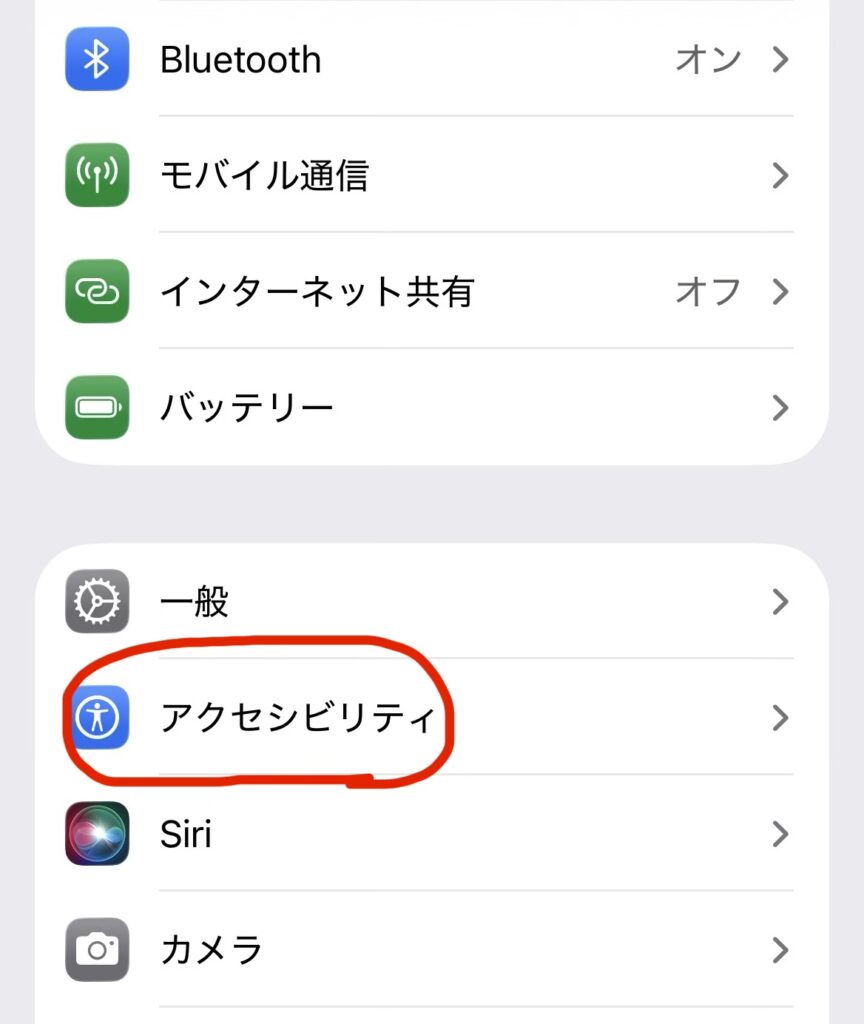
③ 「動作」をタップ
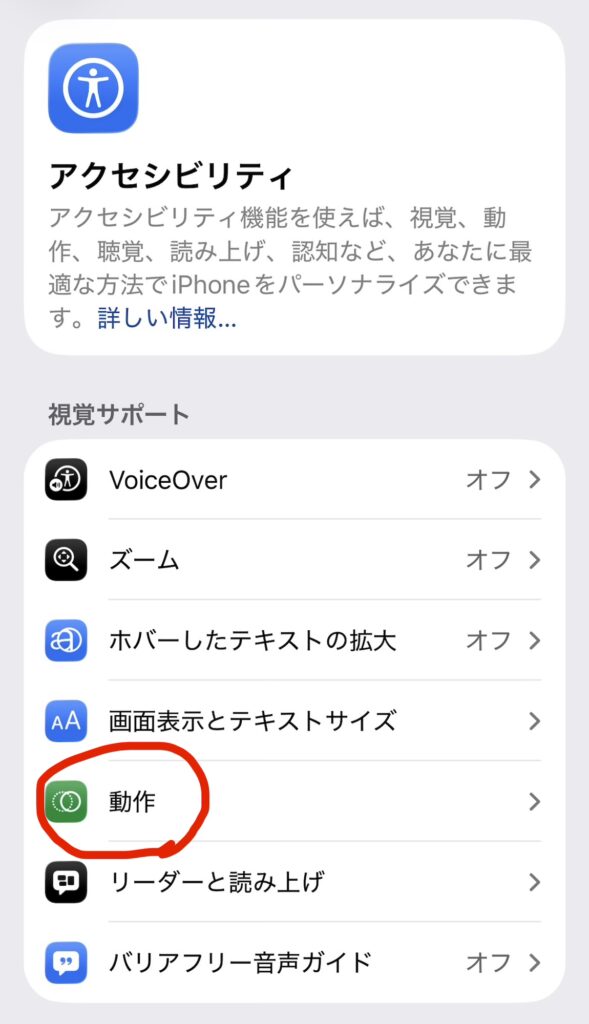
④ 「車両モーションキュー」をタップ
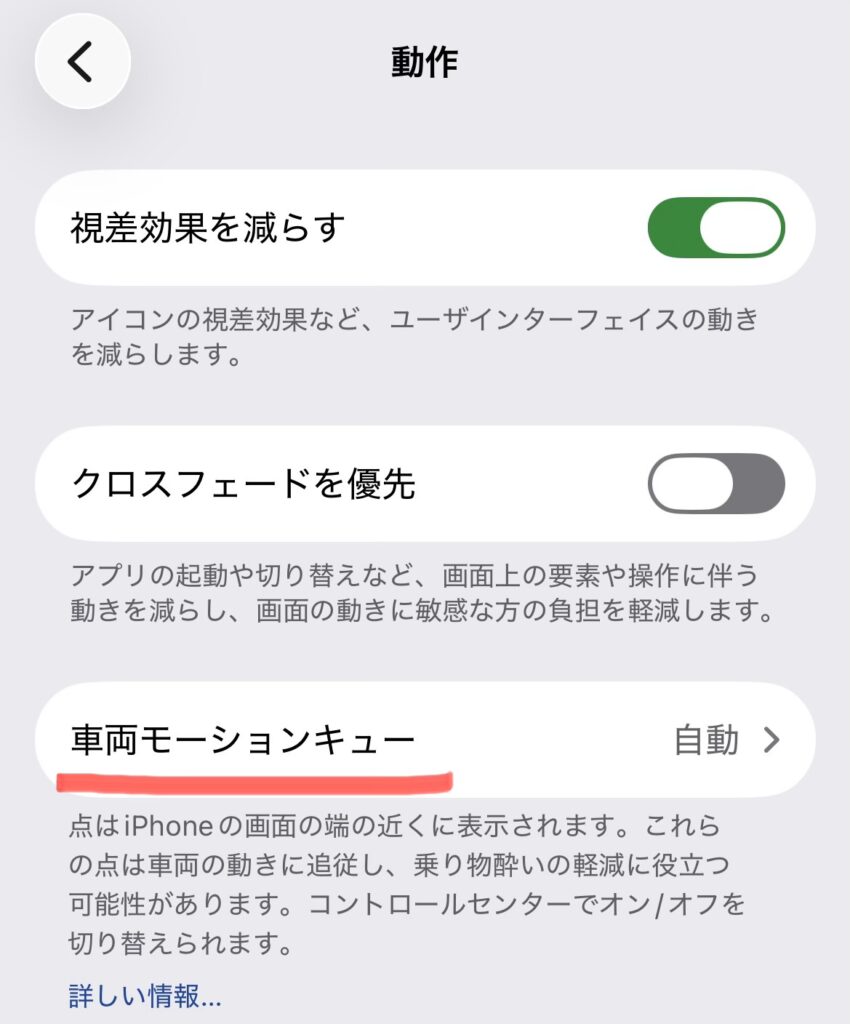
⑤ 「車両で自動的に表示」または「オン」を選択
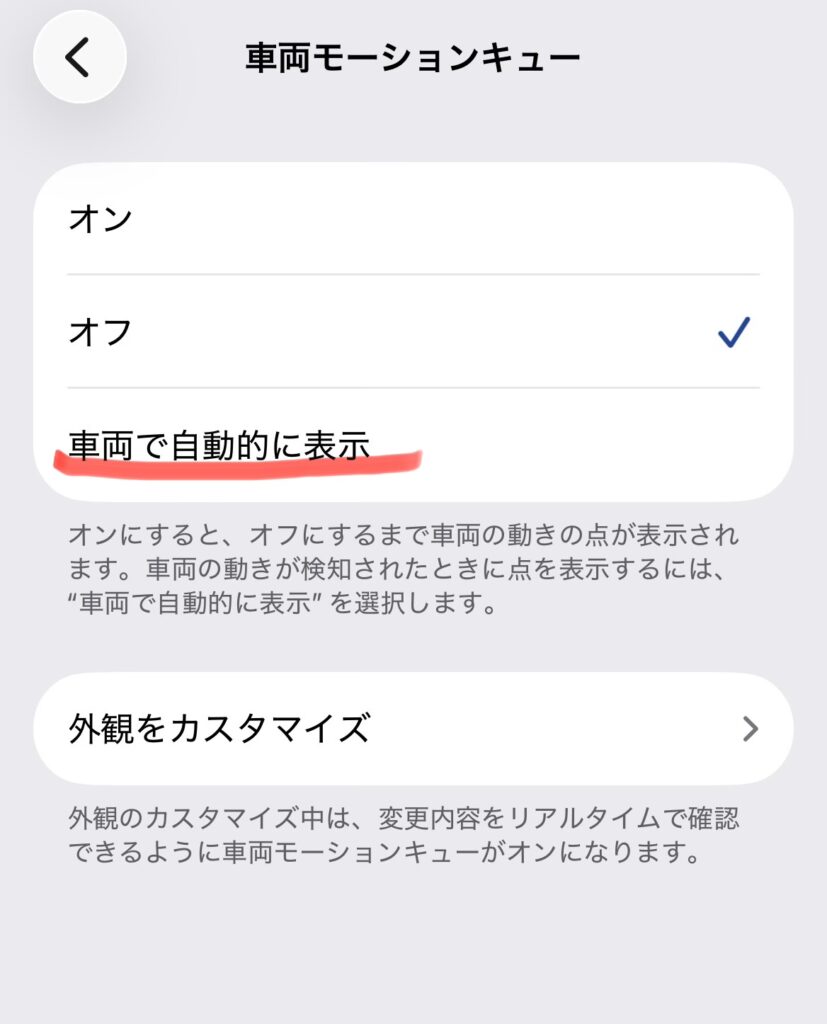
数分で設定できました。
設定してみて気づいたこと
・画面の端に小さな点が表示される
・乗り物の動きに合わせて点が動く
・オン/オフはすぐ切り替えられる
・点のカラーも変更できる
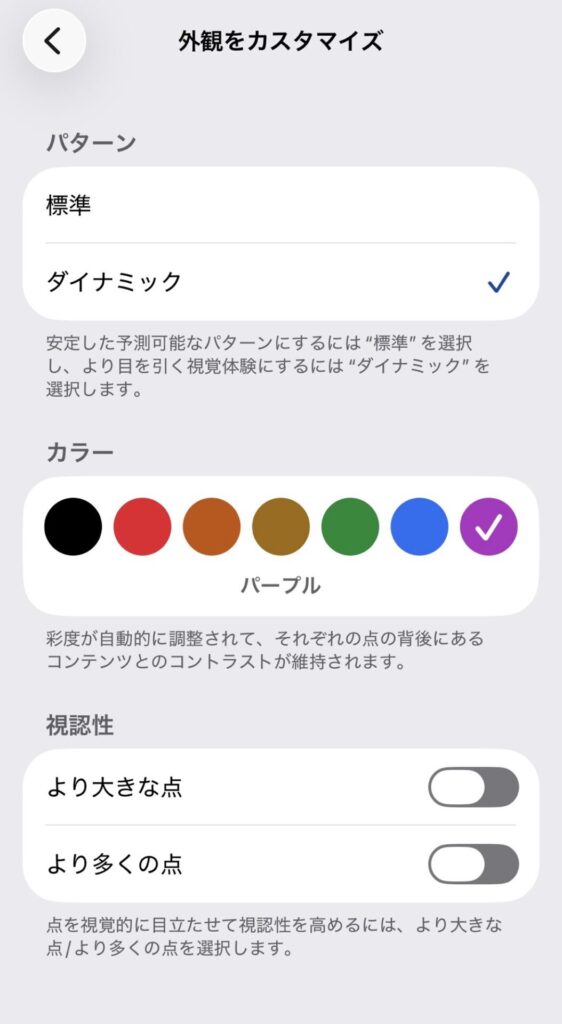
仕組み自体はとてもシンプルです。
こんな場面で使えそう
・通勤や通学の移動時間に文章を読むことがある
・バスや電車の中でスマホを見ることが多い
・乗り物酔いしやすい
移動中に画面を見る時間が長い方には、試してみる価値はありそうだと感じました。
まとめ
知らないだけで、iPhoneにはこうした補助機能も用意されています。
移動時間をどう使うかは人それぞれですが、こういう機能があると知っているだけでも安心感はあるなと思いました。
必要な場面がある方は、一度設定を確認してみてもよさそうです。
この記事が、あなたをやさしく後押しする”そよかぜ”になりますように。それでは!
車の中でのちょっとしたストレスや、「これあったら便利かも」と感じたことをまとめています。
実際に使ってきたアイテムを中心に、車内を快適にする工夫を1記事にまとめました。